Paso a paso: del proyecto vacío a la película exportada: en el navegador, con IRO, a través de agentes de IA y desde Resolve, Blender, After Effects, Final Cut o Avid. Cada botón se llama aquí como se llama en la app, y antes de cada paso que cuesta dinero se indica qué.
Actualizado al 4 de octubre de 2026 · rótulos tomados de la app · precios consultados en vivo · mediciones en /befunde
Abre lab.thefilmradar.com/composer. Sin iniciar sesión, la app te lleva a la página de inicio de sesión de FilmRadar y luego te devuelve; una cuenta vale para todos los productos de FilmRadar.
Después de iniciar sesión, tu saldo aparece arriba a la derecha: N/M Credits. Un clic en él abre la ventana de planes.
Sin suscripción estás en el plan Free (“Sin suscripción · para probar”): 50 Credits al mes para probar (suficiente para unas pocas imágenes o un clip corto), más la planificación completa de un proyecto: idea, guion, análisis, storyboard, lista de planos. Para más necesitas una suscripción o un paquete de Credits, ver Precios.
La línea de costo: la frase más importante de la app#
Bajo cada botón que cuesta dinero hay una línea antes del clic:
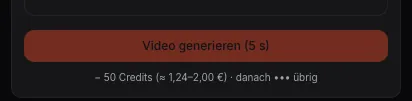
La línea de costo en el paso 8. Precio, rango en euros, saldo restante; aquí aparecen ocultos.
El primer número es el precio en Credits, el paréntesis el rango en euros (lo que cuesta un Credit depende de cómo se compra: de 2,5 a 4,0 centavos), el último número tu saldo restante. Si dice hasta N Credits, el precio es un tope (por ejemplo en video, donde cuenta la duración entregada).
· queda poco · Mejorar el plan →: la ejecución todavía funciona, pero la siguiente quizá no.
Cuesta N; solo quedan M.: el saldo no alcanza; el botón está apagado.
con tu clave de fal · sin Credits: la ejecución pasa por tu propia clave de proveedor, ver abajo.
Lo que no cuesta nada también lo dice: gratis, sin costo o gratis · determinista (sin IA). Montaje, render, exportación, corrección de color, tracking y máscaras corren en nuestras máquinas y no cuestan Credits.
La línea de costo es la cifra vinculante. Los botones con una línea de costo debajo ya no llevan precio propio; basta una cifra.
Credits de vuelta si no se genera nada. Si una ejecución de pago se interrumpe en el proveedor (filtro de contenido, límite de tiempo, caída), los Credits vuelven a tu saldo. Lo que ves entonces es un mensaje de error con motivo, no un resultado más flojo.
Quien tenga una cuenta propia en fal, Hedra, Replicate u OpenRouter puede generar a través de ella. Para eso hace falta el plan Pro BYOK o Studio.
Haz clic en el saldo de arriba a la derecha → en la ventana de planes abre el área Claves propias.
Pega la clave del proveedor y pulsa Guardar. Después solo se muestran los últimos cuatro caracteres; se guarda cifrada.
A partir de ahora la línea de costo indica, en cada ejecución que pasa por este proveedor: con tu clave de fal · sin Credits. El proveedor te cobra directamente.
Sin recurso silencioso. Si tu clave no es válida o la cuenta del proveedor está vacía o limitada, recibes un error, no una ejecución a nuestro cargo. La clave solo se comprueba en la primera ejecución, no al guardarla.
Dónde no se aplica: la sincronización (dub/lipsync) siempre pasa por Credits, porque su precio es una mezcla de varios proveedores; los modelos accesibles solo a través de kie.ai, igualmente.
Studio incluye tres puestos, tú incluido. Las personas invitadas trabajan en tus proyectos con su propia cuenta: un acceso por persona, sin contraseñas compartidas.
Abre la ventana de planes → sección Equipo. Si dice Las invitaciones se habilitarán en breve., tu Studio aún no está habilitado; avísanos.
Escribe el correo y elige el rol: Editar (trabajar y generar, con cargo a tu saldo) o Ver (leer, no cambiar nada, no gastar nada).
Opcionalmente fija un límite mensual en Credits (vacío = sin límite) y luego pulsa invitar.
Después de iniciar sesión, la persona invitada elige en el diálogo del proyecto, en Espacio de trabajo, entre sus propios proyectos y Studio <tu correo> · Editar. En Murnau se abren los mismos proyectos con el mismo rol.
Si los tres puestos están ocupados, aparece Todos los puestos ocupados. La ventana muestra puestos adicionales (29 € al mes, sin Credits), pero todavía no se pueden contratar; así lo indica. Lo que active un miembro se descuenta del saldo de Studio y lleva su nombre; los Credits devueltos vuelven al saldo del que se cobraron.
Entra una idea o un guion → crear personajes y locaciones → por escena prompt, imagen, clip → ordenar en el Sequencer → afinar el montaje en Murnau → exportar, con constancia de procedencia.
Para eso hay dos modos, que se cambian arriba en la barra:
Express
Entra una idea, sale un animatic. Das una historia en unas pocas frases o un guion completo, y el pipeline corre hasta un animatic aproximado. Es el valor por defecto al abrir por primera vez. Sirve para ver en veinte minutos si una historia se sostiene.
Taller
Paso a paso. Los diez pasos de la barra izquierda uno por uno, cada uno con sus herramientas. Es el camino para todo lo que deba llegar a presentarse en un pitch, y el camino que describe este manual.
Elegir preset (película o tendencia), sobrescribir departamentos uno por uno
no
Capture
Material propio y foto a 3D
3D sí
Dub/Lipsync
Pista en otro idioma, clonar voz, doblaje
sí
Murnau
Entrega a la sala de montaje
no
Si conoces la proyección: allí las diez etapas se llaman Idea · Guion · Locación · Crew · Reparto · Prompt · Imagen+VFX · Video+Sonido · Sequencer · Exportación. La barra lo ordena de otro modo: Crew es una herramienta, Keyframe un paso propio. Se trata del mismo camino.
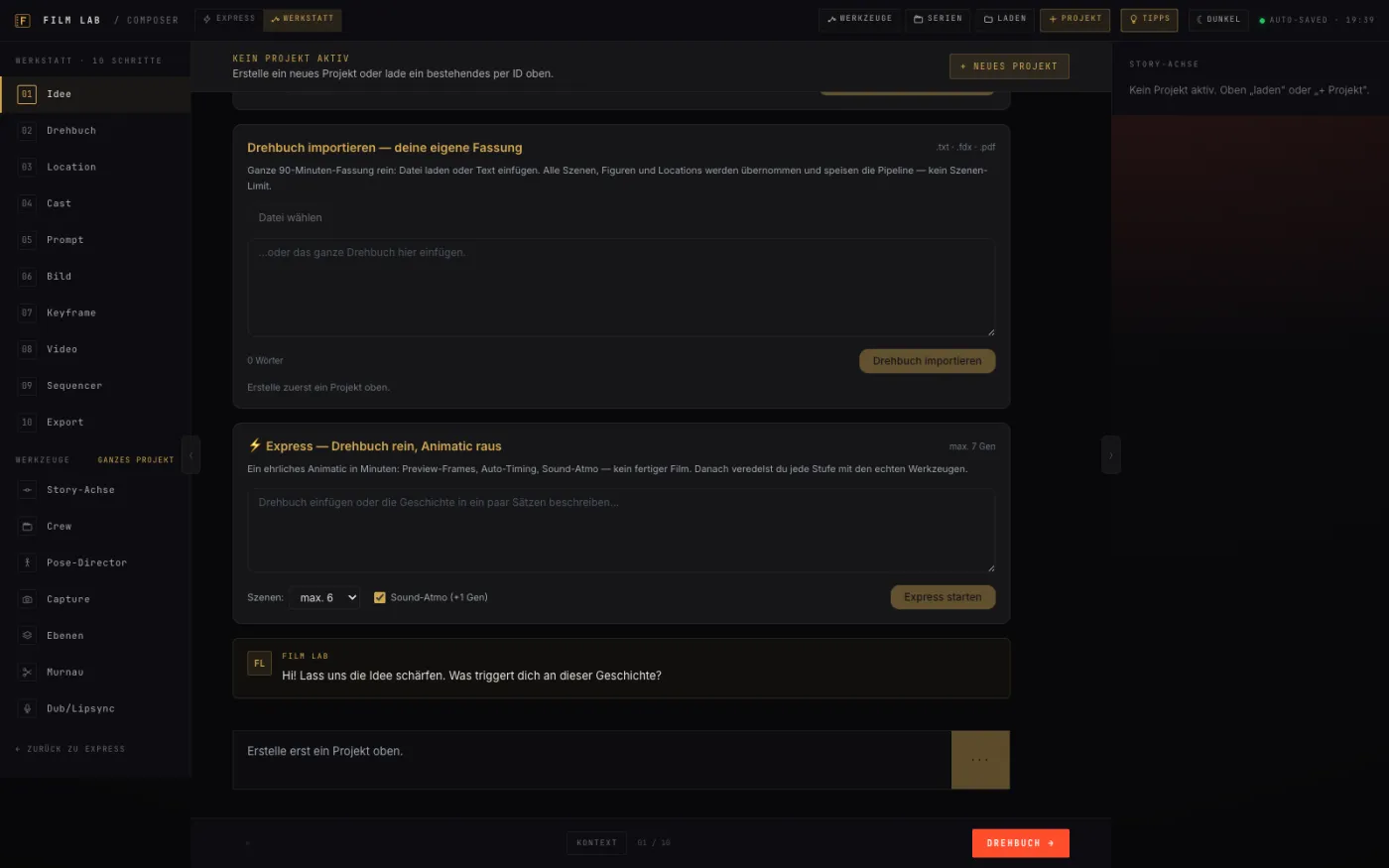
El taller. A la izquierda la barra con pasos y herramientas, en el centro el paso abierto, a la derecha IRO.
Proyecto arriba en la barra crea de inmediato un proyecto nuevo (“Nuevo proyecto de película”); el título lo cambias después en la cabecera.
cargar abre el diálogo Proyectos: buscar (Buscar (título o ID)…), hacer clic en uno, o + Proyecto nuevo. La primera vez aparece → Crear el primer proyecto.
En el modo Express no lo necesitas: Iniciar Express crea un proyecto si no hay ninguno abierto.
Cada paso sigue el mismo patrón: qué necesitas, qué haces, qué tienes después, cuánto cuesta. Los rótulos aparecen aquí tal como aparecen en la app.
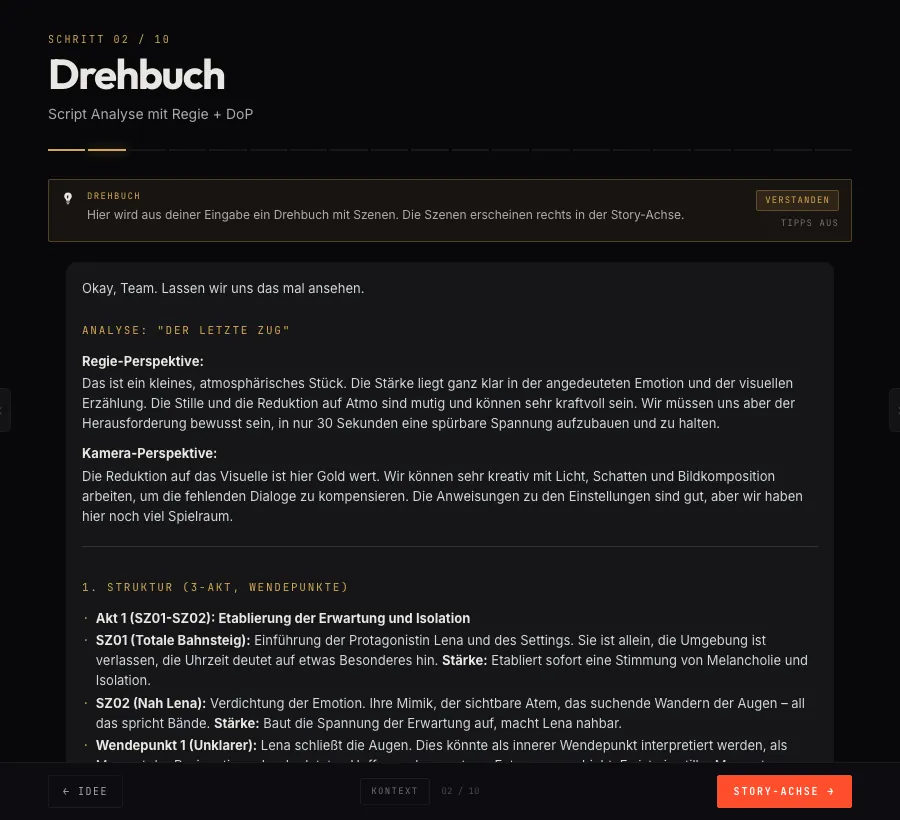
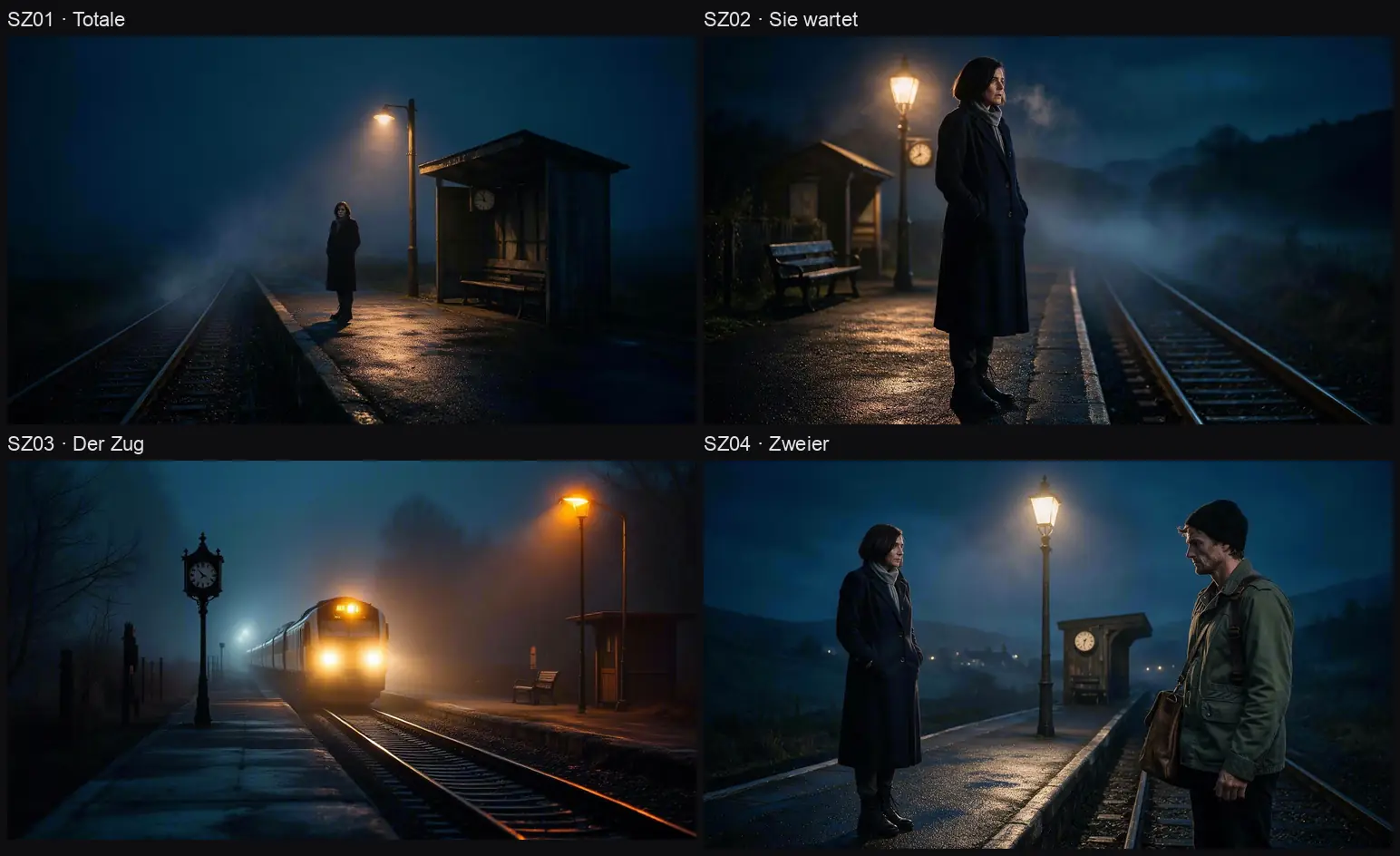
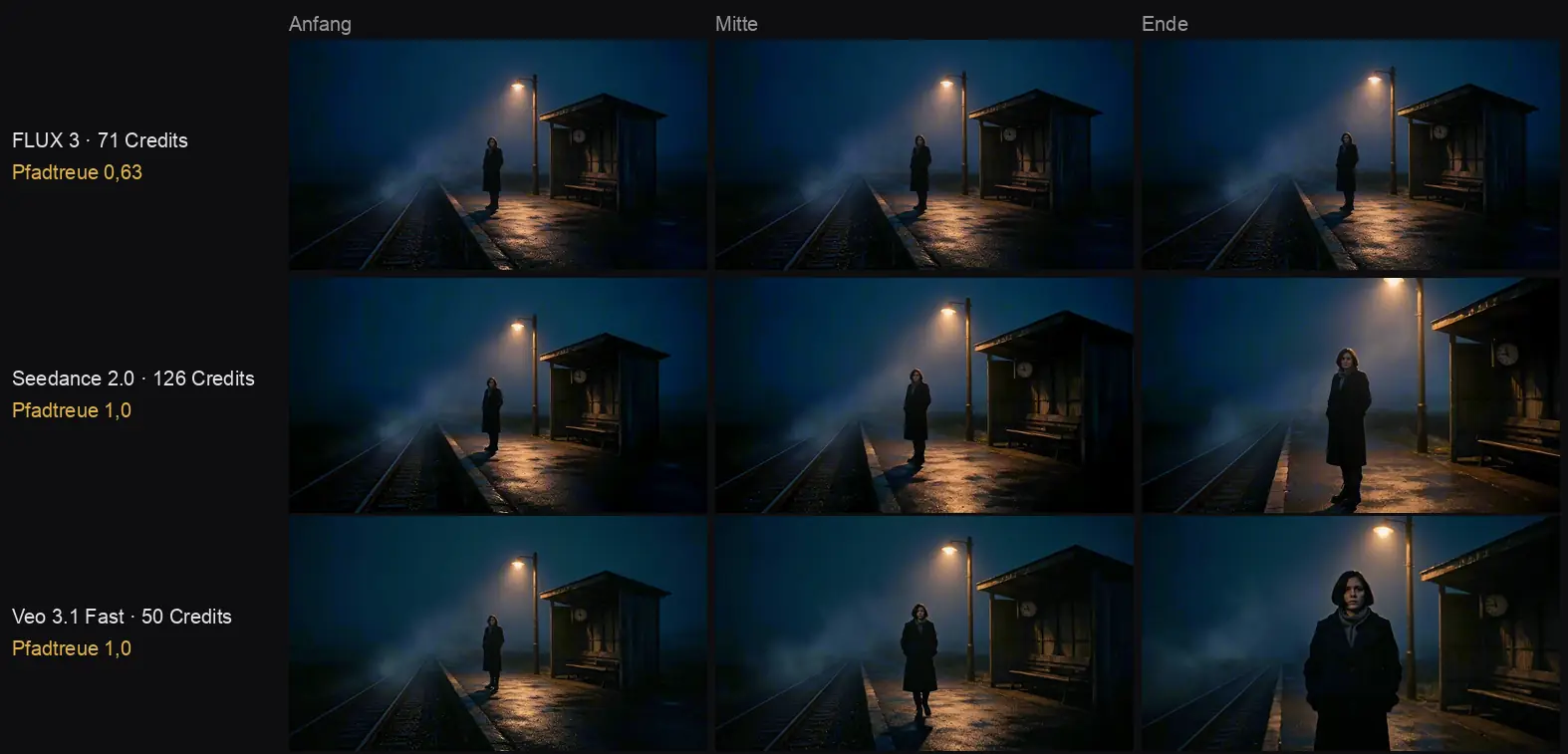
Las imágenes de este capítulo provienen de un ejemplo que construimos a lo largo de todos los pasos: “El último tren”: un andén de noche, Lena espera, Jonas baja. Cuatro planos, dos personajes, una locación, 20 segundos. La misma película se hizo con tres modelos de video; la comparación está en el paso 8.
El último tren, tres veces. A la izquierda FLUX 3, en el centro Seedance 2.0, a la derecha Veo 3.1 Fast: las mismas imágenes iniciales, el mismo ambiente, con sonido.
Una historia en unas pocas frases, o un guion como archivo o texto. Credits para las imágenes.
Qué tienes después
Un proyecto con guion, escenas, una imagen por escena y un animatic provisional en el Sequencer.
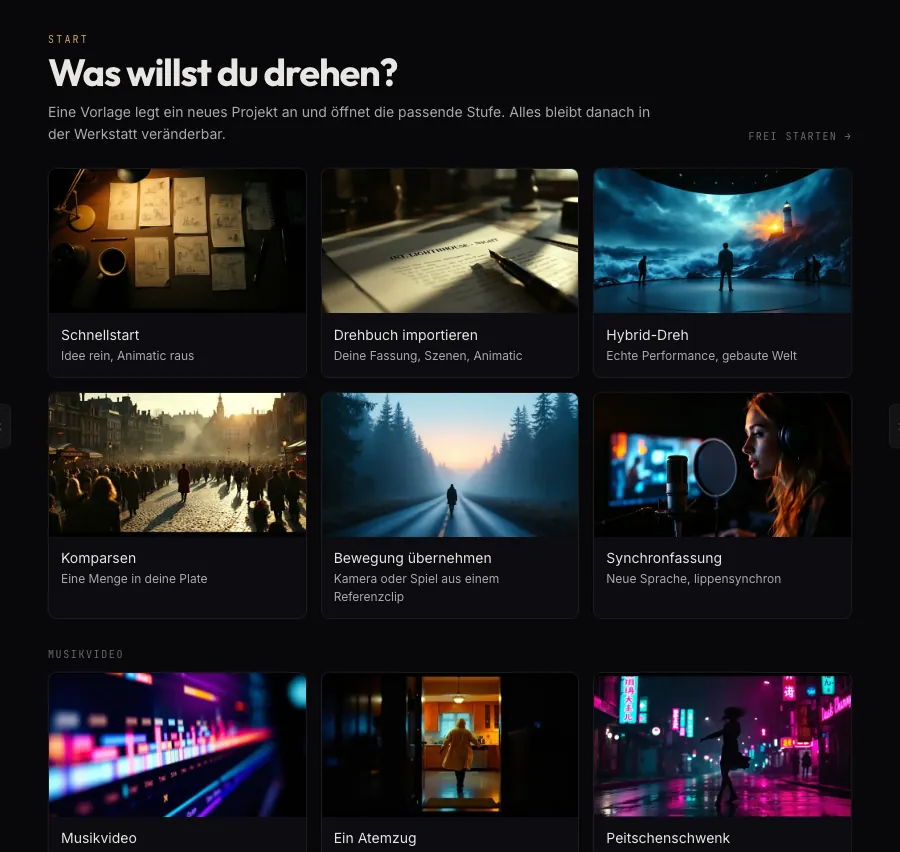
Plantillas. Cada una crea un proyecto y abre la etapa correspondiente.
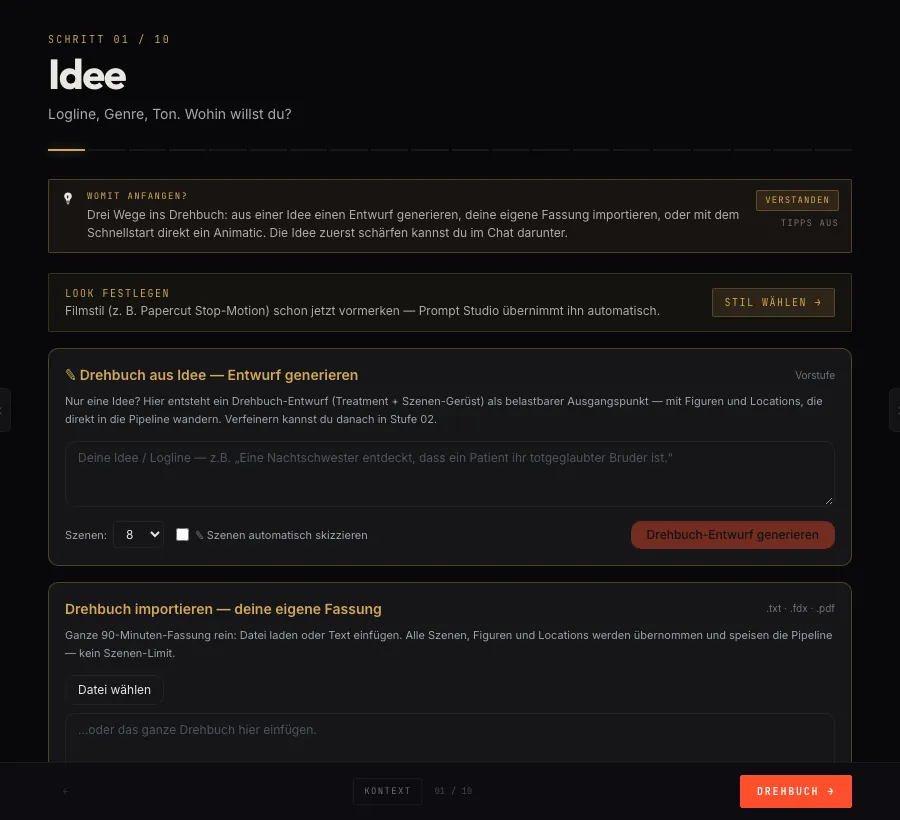
Al abrir el Composer por primera vez aparece ⚡ Entra una idea, sale un animatic. Escribe en el campo Pega un guion o describe la historia en unas pocas frases….
Escenas: elige cuántas escenas debe tener el borrador. Opcionalmente marca Ambiente sonoro (+17 Credits): una cama de ambiente bajo el animatic.
Lee la línea de costo y luego Iniciar Express. El pipeline corre de principio a fin; ves en qué etapa va.
Si ya tienes un guion: … o importa un guion completo → Elegir archivo (.txt · .fdx · .pdf) o pega el texto en el campo …o pega aquí todo el guion. → Importar guion. De ahí se leen escenas, personajes y locaciones.
A partir de aquí, sigue en el taller: ¿Prefieres paso a paso? → Abrir taller. Todo lo que generó Express queda allí, en los pasos.
Precio antes de empezar en la línea de costo · una imagen por escena
Un guion en el proyecto: del paso 1, de la importación o de Script Studio.
Qué tienes después
Escenas con personajes y locaciones como anclas para todos los pasos siguientes; si lo pides, un storyboard terminado.
Paso 2. Chat de análisis y Bridge, que lee personajes y locaciones del texto.
Aplicar Bridge lee los personajes y las locaciones del texto y los crea como entradas de Reparto y Locación. Una vez por guion; otra vez después de reescrituras grandes.
En el chat de abajo (Describe tus escenas y diálogos, o pide un análisis... → Enviar) responde la instancia de dirección de tu crew: análisis de escenas, sugerencias, preguntas a la historia. Es el lugar para “¿qué le falta a la segunda mitad?”.
✎ Incorporar propuestas traslada las sugerencias del análisis al texto.
Storyboard automático crea un panel de storyboard para cada escena; el precio aparece en la línea de costo de abajo.
Siguiente: Locación →.
Chat de análisis bajo · storyboard automático: 1 Credit por panel
Las locaciones del guion (paso 2), o fotos propias de una locación real.
Qué tienes después
Un board por locación con imágenes, look y momentos del día, que sirve de ancla en prompt, imagen y video.
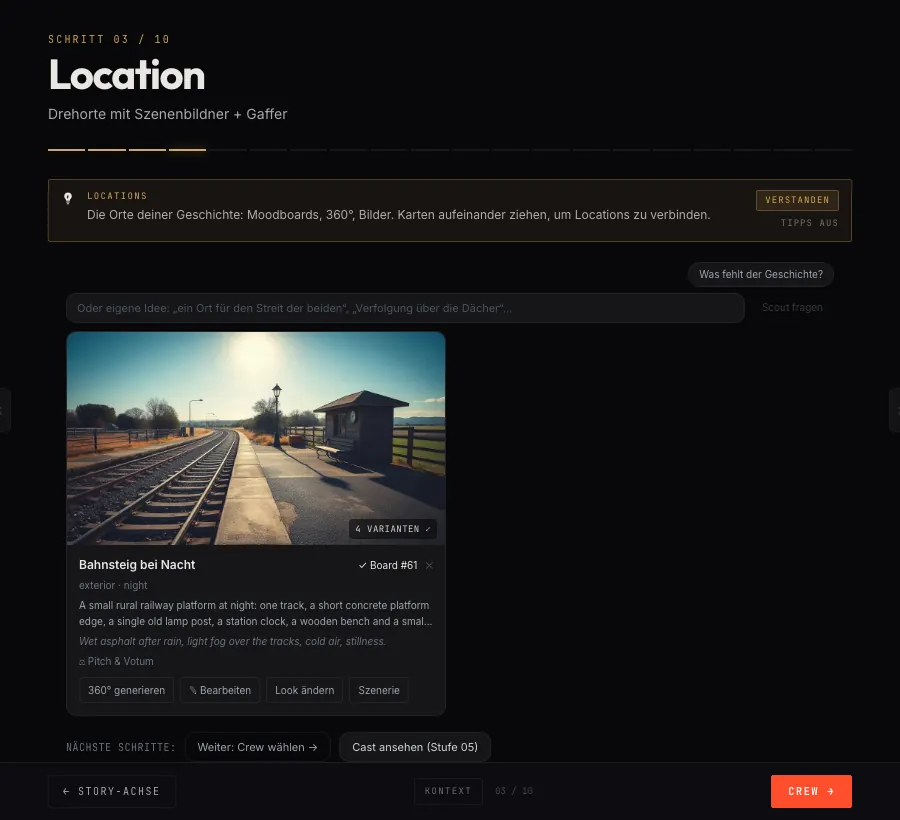
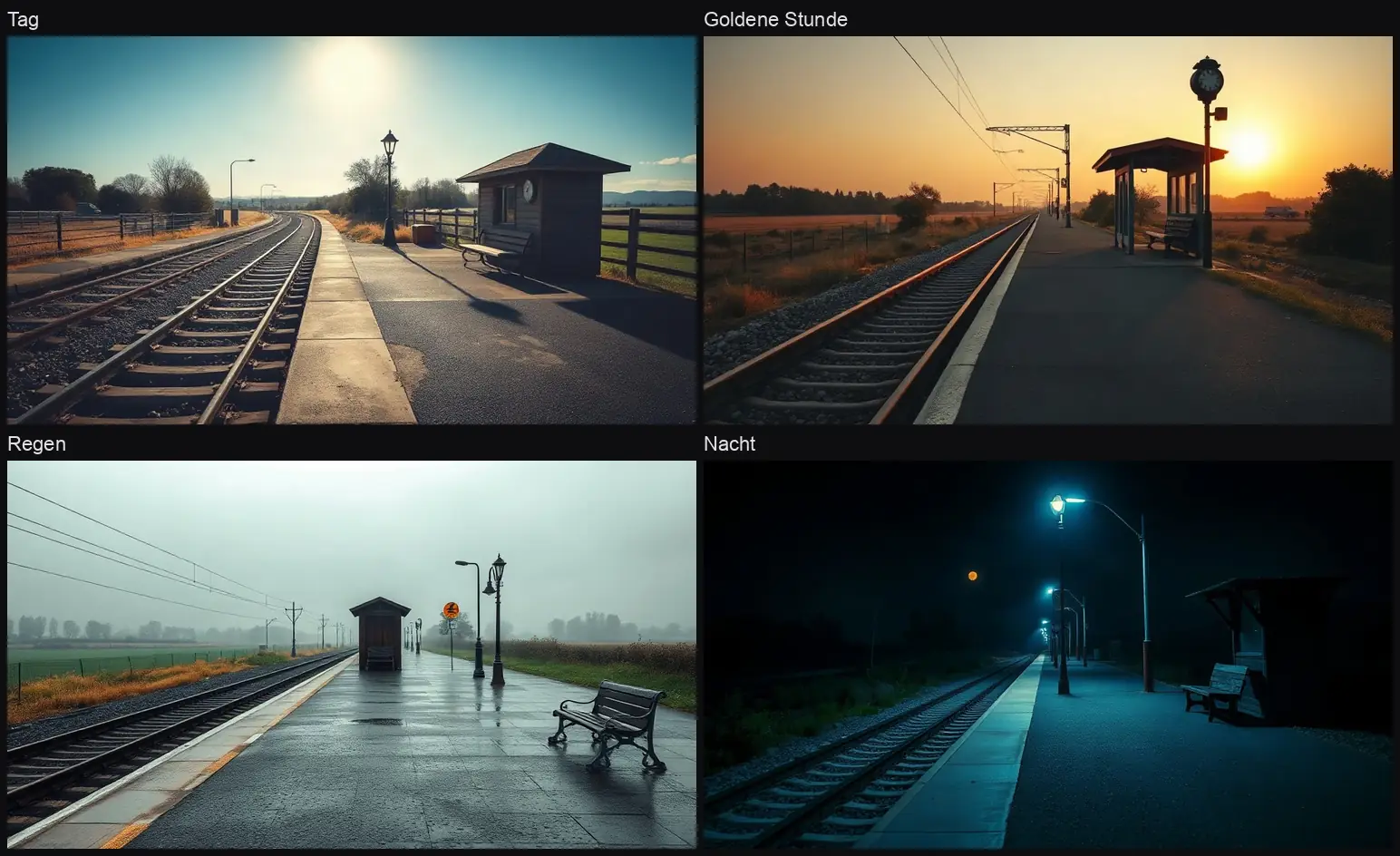
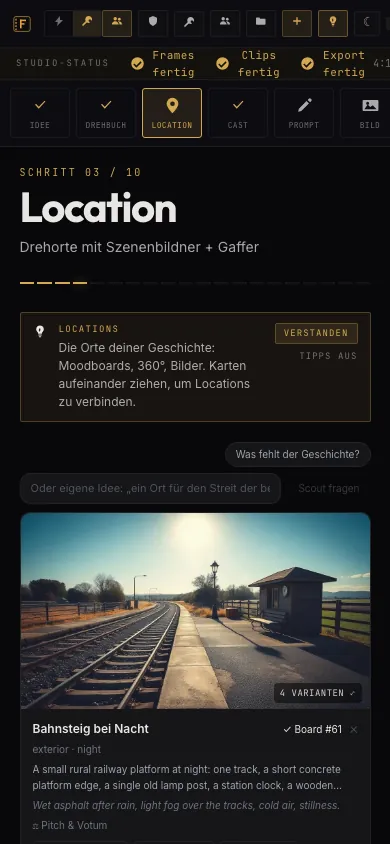
El board del ejemplo. Un board por locación; “4 variantes” abre todas las imágenes.Cuatro momentos del día, una locación. Para que las variantes se distingan, el texto de la locación no menciona ningún momento del día; en el primer intento decía “de noche”, y las cuatro imágenes salieron de noche.En el teléfono. Los pasos aparecen como una barra arriba.
Extraer del guion lista las locaciones del texto. ¿Qué le falta a la historia? hace que el scout de locaciones señale vacíos; Preguntar al scout plantea una pregunta propia. Responde a las sugerencias con + Aplicar o Descartar.
Por locación → Crear board. En el board: Generar moodboard (4 momentos del día) crea cuatro imágenes de la misma locación (de la mañana a la noche).
Cambiar el look: Reescribir look (texto), luego Moodboard en el nuevo look (4 imágenes); si te gusta, Aplicar cambios a las tarjetas y Guardar.
Opcional: Generar 360° y Entrar en 360° (un panorama para mirar alrededor), ⚖ Pitch y voto (la crew valora dos locaciones una contra otra), Conectar… (usar aquí un board de otro proyecto).
Ver el reparto (etapa 05) lleva al paso siguiente; el botón aún tiene la numeración antigua y se refiere al paso 4.
Moodboard: 4 imágenes, precio según el modelo en la línea de costo · 360°: precio propio · preguntas al scout: bajo
Los personajes del guion. Para una huella: fotos y, en el caso de personas reales, un identificador de consentimiento.
Qué tienes después
Una hoja de personaje para cada personaje (varias vistas de la misma persona): la referencia con la que se mide cada plano.
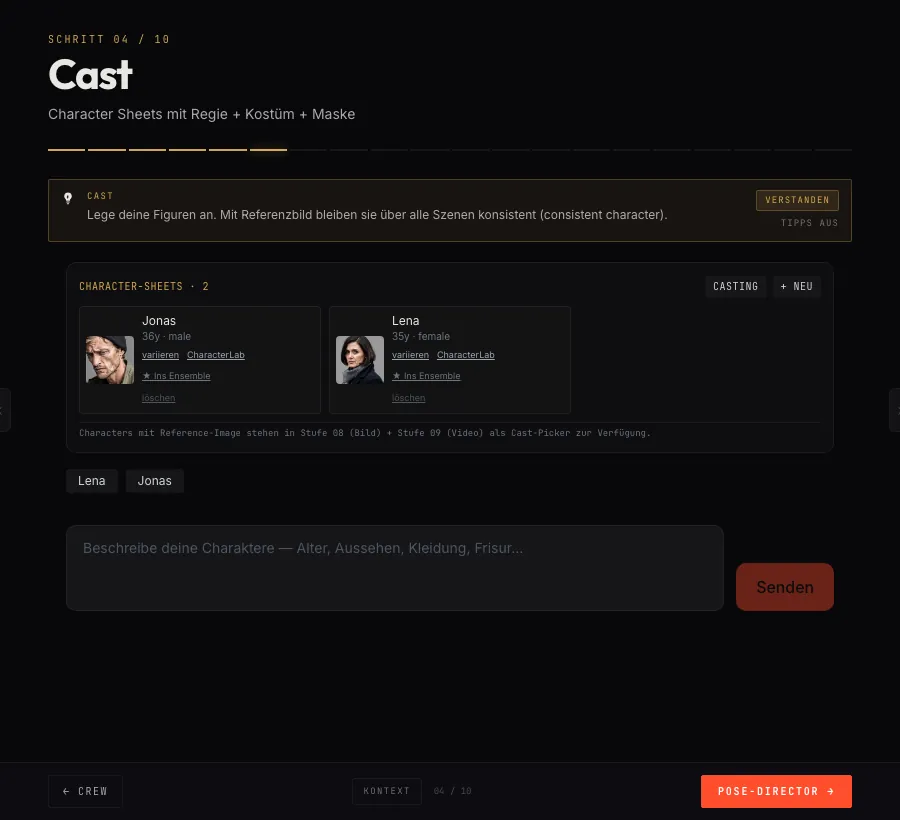
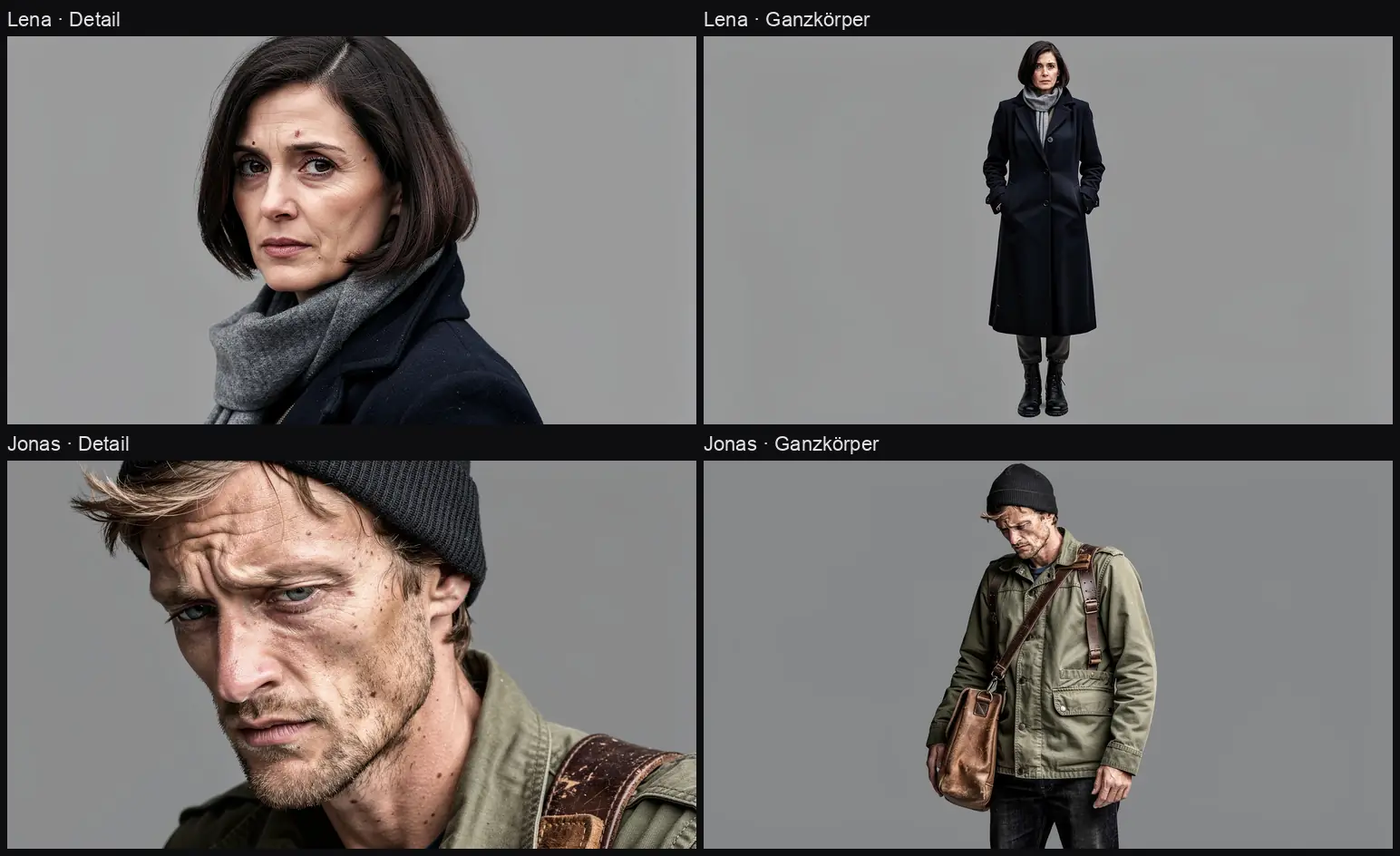
Paso 4. Una hoja por personaje.Lena y Jonas. Detalle y cuerpo completo sobre gris neutro: la hoja no hereda luz.
Importar personajes del guion crea una entrada con descripción para cada personaje. Un personaje propio: + Nuevo.
La descripción (descriptor) es el texto del que nace cada imagen del personaje. Escribe rasgos que deban mantenerse (color de ojos, forma de la nariz, un lunar, postura) y ningún año: se elimina al guardar, porque hace que los filtros de contenido sean más estrictos. La edad se escribe como anatomía (“primeras arrugas finas en la frente”), no como número.
Generar ref crea el retrato, CharacterLab toda la hoja: Cercano 3/4 (el ancla), Cercano frontal, Perfil, Cuerpo completo de frente y de espaldas y una lámina de vestuario sin persona: el atuendo por sí solo, para que un rostro pequeño en el cuerpo completo no circule como segunda identidad. Las poses (sentado, caminando, acción) se ofrecen como extras, no como referencia. Las demás vistas se derivan de la vista de detalle (espalda y vestuario a partir del cuerpo completo), no una por una a partir de texto; así sigue siendo la misma persona (medido 9 de 10 en lugar de 0 de 10, ver Hallazgos). Si falta una vista en la respuesta, se indica por qué (casi siempre un filtro de contenido). Las vistas están sobre un fondo gris liso, sin sombras y sin suelo; así una hoja no transmite luz a escenas posteriores. La vista de detalle es siempre un retrato cerrado, aunque la descripción mencione “figura entera” o zapatos (Hallazgos).
variar para alternativas, ★ Al elenco para el reparto fijo, Casting para comparar varias candidatas, Asignar papel para asignar.
CharacterLab abre el taller de un personaje: completar vistas (Completar vistas, Regenerar vistas) y la huella, la identidad entrenada que entrega a la misma persona en cualquier situación de luz. Imagen de prueba la comprueba con una instrucción propia (“en la mesa de la cocina, luz dura cenital, plano medio”).
En el chat (Describe a tus personajes: …) responden dirección, vestuario y maquillaje de tu crew a las preguntas sobre el personaje.
Una huella a partir de fotos de una persona real solo con identificador de consentimiento. El campo Identificador de consentimiento (LK-…) es una puerta, no una casilla: sin identificador del registro de Likeness no se sube nada (Sin un identificador de consentimiento (LK-…), no se sube nada.). Si se retira el consentimiento, el camino se cierra de inmediato.
La huella se cobra de inmediato: “la ejecución se paga aunque nadie revise”, dice el botón. Primero la hoja, luego la imagen de prueba, luego la huella.
Hoja: un precio de imagen por vista (≈ 0,25 USD de costo del proveedor por una hoja completa) · huella: precio propio, indicado en el botón
Una escena, más reparto y locación de los pasos 3 y 4.
Qué tienes después
Una instrucción de imagen que lleva luz, óptica, cámara y las referencias de tus personajes y locaciones, para el paso 6.
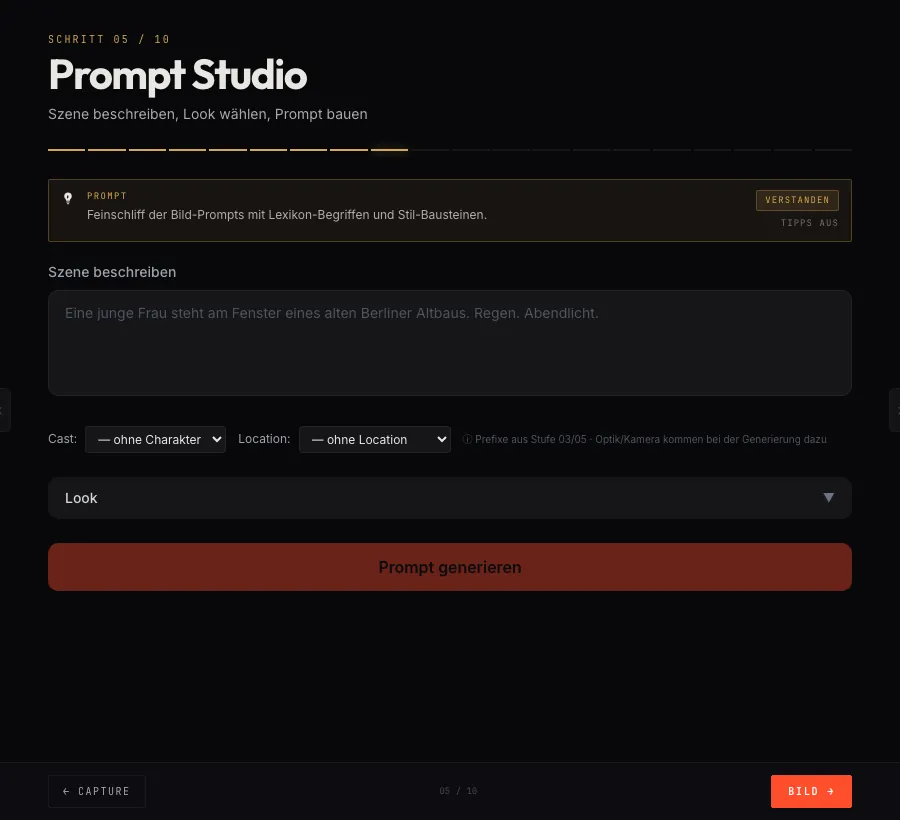
Prompt Studio, antes. Escena, reparto, locación: con ellos Generar prompt construye la instrucción.
Texto de la escena en el campo Describir escena; debajo elige Reparto: y Locación:. El interruptor Look incorpora el look de la configuración de la crew.
Generar prompt construye con ello el master prompt, en inglés, con tamaño de plano, óptica, cámara, luz y composición. Aparece debajo en el editor y allí se puede modificar a mano.
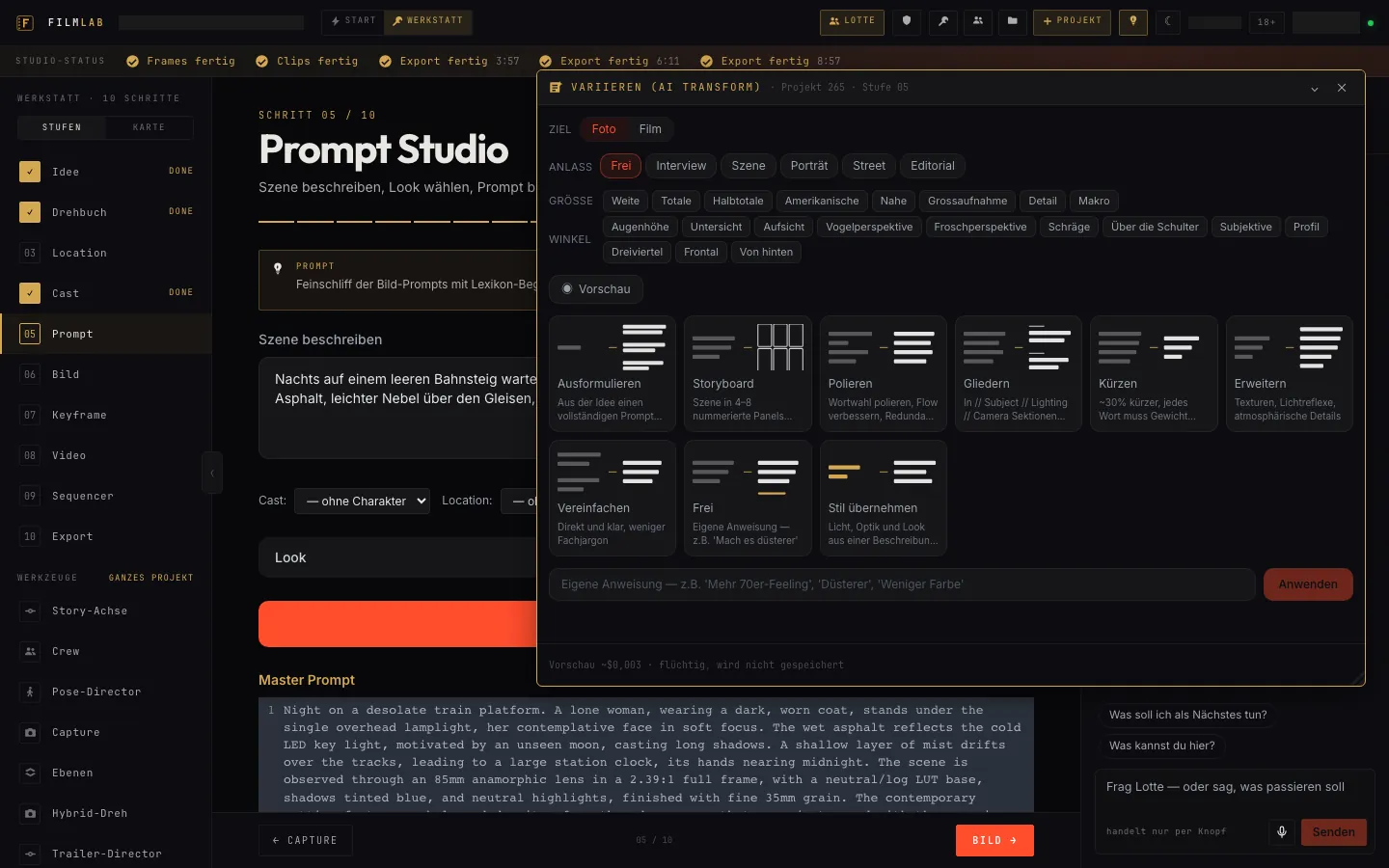
Herramientas sobre el resultado: Variar (AI Transform) abre el panel de reescritura: Redactar, Storyboard (escena en 4–8 paneles), Pulir, Estructurar, Acortar, Ampliar, Simplificar, Libre (instrucción propia) y Tomar estilo; arriba eliges objetivo (foto/película), motivo, tamaño y ángulo. Dreamer (motor de prompts) propone un desglose (découpage). ▦ Como cuadrícula 3×3 coloca nueve fotogramas en una imagen, ⌗ Desglosar en planos divide la escena en planos.
Vista previa antes de que cueste dinero:Vista previa en el panel de transformación renderiza una imagen de prueba diminuta del prompt (aproximadamente un tercio de centavo). No se guarda; solo responde si el prompt funciona.
Después de generar. Abajo el master prompt del ejemplo, encima el panel Variar (AI Transform) con todas las herramientas.
Blocking en lugar de descripción. Dónde está una figura en el encuadre no se describe, se coloca: Abrir Blocking Board (en el paso 8 y en la herramienta Pose Director) pone el reparto y la utilería en el encuadre como cajas; la descripción con coordenadas sale como subproducto. Medido, esto sostiene la disposición mucho mejor que cualquier frase; y en los movimientos de cámara el recorrido completo necesita seis generaciones en lugar de 360 (Hallazgos).
Un prompt del paso 5, o los planos de “Desglosar en planos”.
Qué tienes después
Imágenes fijas elegidas por plano, con look si lo pides, como imágenes iniciales para keyframe y video.
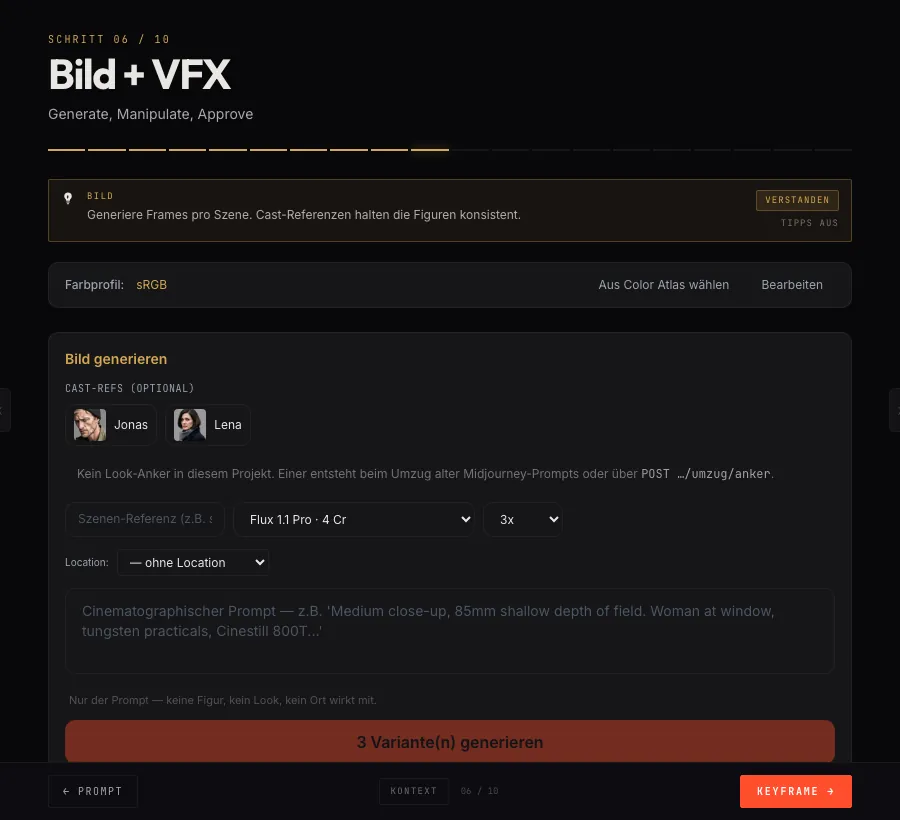
Paso 6. Modelo, variantes, línea de costo.Cuatro planos. Con referencia de personaje hace falta un modelo que coloque al personaje dentro de la escena (aquí Seedream 5.0 Pro); Flux Redux se quedó con el fondo gris de la hoja.
Cargar prompt del plano trae el prompt de un plano, ↙ Tomar master prompt de la etapa 05 el completo del paso 5 (el número del botón es el conteo antiguo).
Elige el modelo y el número de variantes. El botón se llama Generar N variante(s); la línea de costo de abajo indica el precio en Credits. Para escenas completas: Ilustrar N planos.
Comparar imágenes (⋈ Comparar, ▦ Hoja = hoja de contactos), elegir la mejor con Select. Solo las imágenes elegidas pasan a los pasos siguientes. Del borra.
Elegir desde Color Atlas fija un mundo de color antes de la generación.
Aplicar un look (corrección de color):Pídele a IRO un look → abre el acompañante de corrección de color. Propone un look y muestra antes/después; Aplicar “<Look>” a esta imagen lo aplica sin destruir nada: el original se mantiene y la imagen corregida es una fila nueva. La lista incluye 20 looks propios y Looks de referencia de películas (50), cada uno con imagen fija e indicación de película, año, dirección y cámara (la lista está en Hallazgos).
Ajuste fino con controles: en el panel VFX Operations la herramienta Grade: Partir del brief del colorista, Exposición (pasos), Saturación, Matiz (°), Luminosidad, Contraste (sin cambio / alto (curva S) / plano), Grano de película, Grano monocromo. Ahí también está Relight: Luz izquierda/derecha/arriba, Golden hour, Noche azul.
Imagen: de 2 a 13 Credits en la superficie de referencia según el modelo · Corrección de color y look: gratis · determinista (sin IA)
Imágenes elegidas del paso 6, o una imagen propia por URL.
Qué tienes después
Keyframes refinados y, si lo pides, ya el primer clip a partir de ellos.
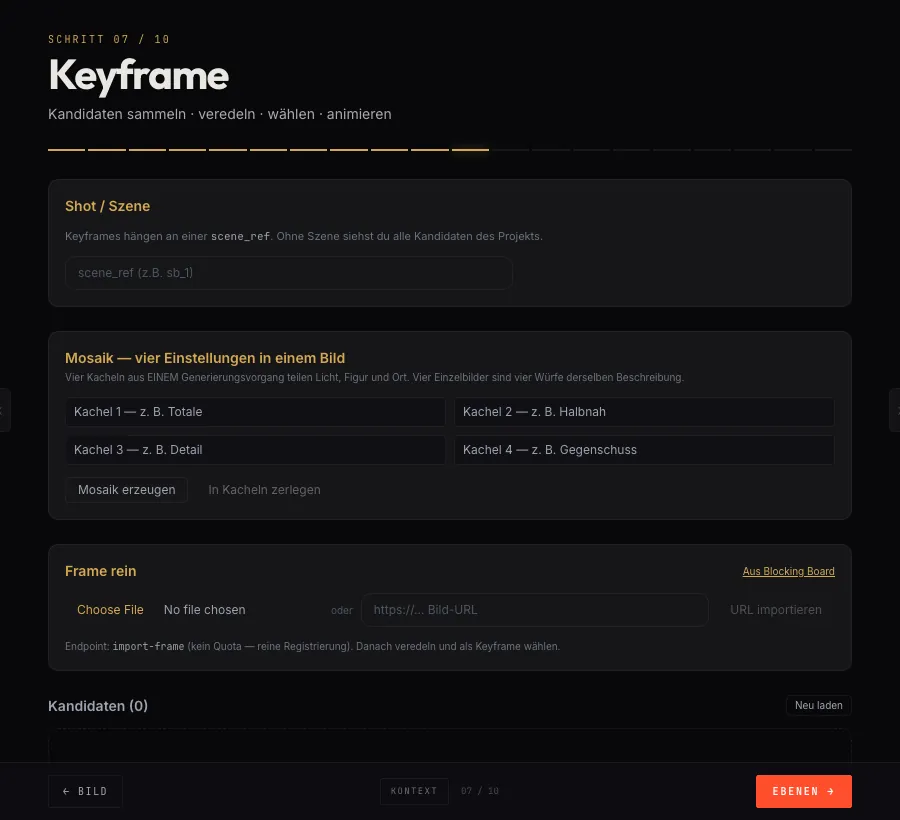
Paso 7. Mosaico, importación, refinado.
Crear mosaico reúne varias imágenes en un mosaico (una ejecución para varios fotogramas); Dividir en mosaicos vuelve a sacar las imágenes sueltas. Importar URL incorpora una imagen propia.
Refinar (i2i) vuelve a calcular una imagen con mayor calidad (imagen a imagen): detalles, resolución, sin perder la composición.
Animar este keyframe · N s inicia directamente un clip a partir de esta imagen. La duración está en el botón, el precio debajo; es el mismo camino que en el paso 8, solo que desde aquí.
Refinar: precio de imagen · animar: precio de video según duración, modelo, resolución
Una imagen inicial elegida por plano. Para movimiento de referencia: un clip como plantilla.
Qué tienes después
Clips por plano y las pistas de audio correspondientes: música, efectos, ambiente, diálogo.
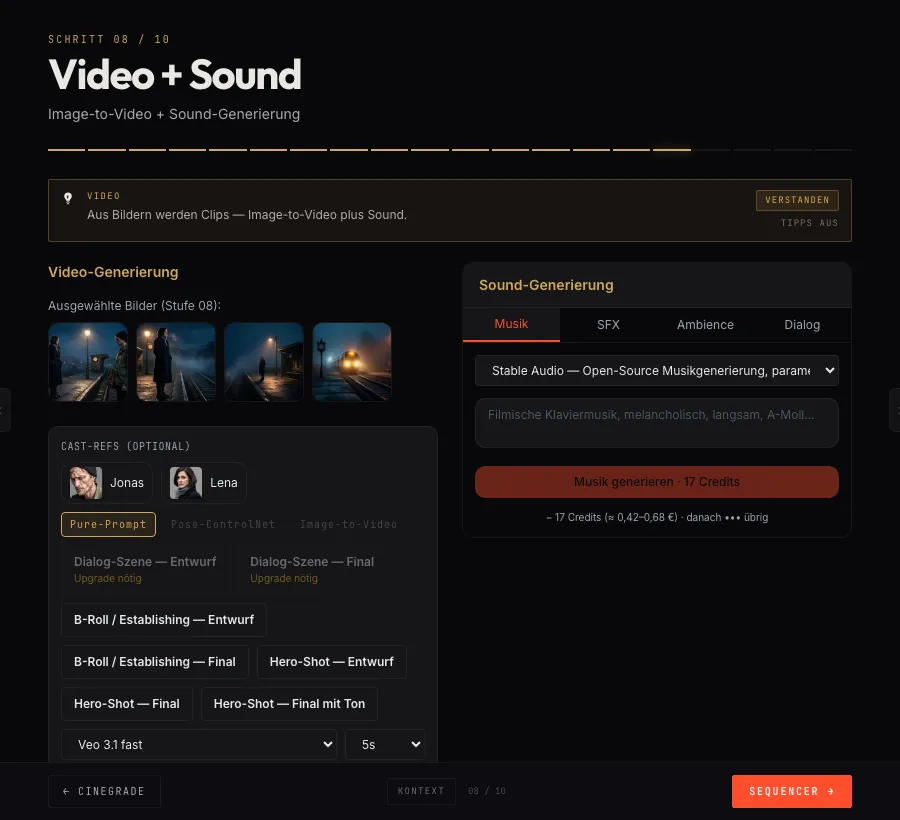
Paso 8. A la izquierda video, a la derecha sonido.Elegir modelo. La línea de costo bajo el botón sigue cada elección (aquí 50 Credits para Veo 3.1 fast, 15 para Veo 3.1 Lite) antes de que se cobre nada.
El modelo es la decisión más cara de todo el pipeline. Para el mismo plano de diez segundos hay un factor de seis en el precio entre dos modelos, y el más tranquilo no es el más caro. Por eso aquí hay más texto que en otras partes.
Cargar prompt del plano. Debajo, elige el modelo. Bajo cada modelo aparecen sus roles de entrada: si parte de texto, si exige una imagen inicial, si acepta una imagen final, un video como plantilla, si entrega sonido (siempre / a petición / nunca). El campo de imagen final aparece solo en los modelos que la aceptan. De cuatro modelos hay clips de ejemplo justo debajo de la selección.
Elige duración y resolución. 720p en lugar de 1080p cuesta menos de la mitad y pierde, medido, 1,1 dB de estabilidad del encuadre, frente a una diferencia de 16 dB entre el mejor y el más débil de los modelos. Decide la elección del modelo, no el nivel.
Lee la línea de costo (hasta N Credits: el video se cobra según la duración entregada) y luego Generar video (N s). Si dice Mejorar el plan →, el modelo necesita el plan Pro (Veo 3.1 Standard, Kling 3 Pro, Seedance 2.5, HappyHorse, Wan VACE).
Abrir Blocking Board para planos en los que importa la disposición (ver paso 5).
Generar movimiento de referencia (…): un clip como plantilla de movimiento y cámara: nueva toma desde otros ángulos, locación como referencia, tomar estilo. Seedance 2.5 también puede hacerlo sin clip, solo con imágenes de referencia (locación, utilería, estilo). Las reglas están en el recuadro de abajo.
Por clip: Select para la selección, Look para la corrección de color del clip, ⊞ Cues / Leer del prompt crea las afirmaciones del prompt como cues, que luego contrastas con la imagen en Murnau.
Seedance 2.5 no acepta rostros: ni como imagen inicial, ni como imagen de referencia, ni en el clip de referencia, tampoco en personajes inventados. La comprobación la hace el proveedor, no nosotros: la ejecución se registra, se rechaza y los Credits vuelven a tu saldo. Para planos con personaje: construye una imagen fija en el paso 6 y anímala con un modelo de imagen a video que acepte rostros (Seedance 2.0, FLUX 3 Video, Kling). Para espacios, utilería y atmósfera, Seedance 2.5 es el más estable que hemos medido.
Veo 3.1 fast entrega ocho segundos cuando se piden diez: medido dos veces, se cobra la duración completa.
El sonido original solo se conserva si lo indicas. Los modelos que generan sonido junto con la imagen reemplazan la voz del hablante por una sintética, aunque el prompt lo prohíba. En movimiento de referencia con clip y sin “Generar sonido”, FilmLab vuelve a colocar automáticamente el sonido de la plantilla (ton: quelle); deriva medida de 0,044 s. Para un primer plano mientras se habla basta, para labios en un primerísimo plano no siempre: escucha con atención.
Tres modelos, un plano general. FLUX 3 casi no se mueve (fidelidad de trayectoria 0,63), Seedance 2.0 se acerca limpiamente, Veo 3.1 Fast también, pero Lena echa a andar. La fidelidad de trayectoria mide la cámara, no la figura: mirar sigue siendo obligatorio.
Indicar un movimiento de cámara: lo que los modelos realmente hacen
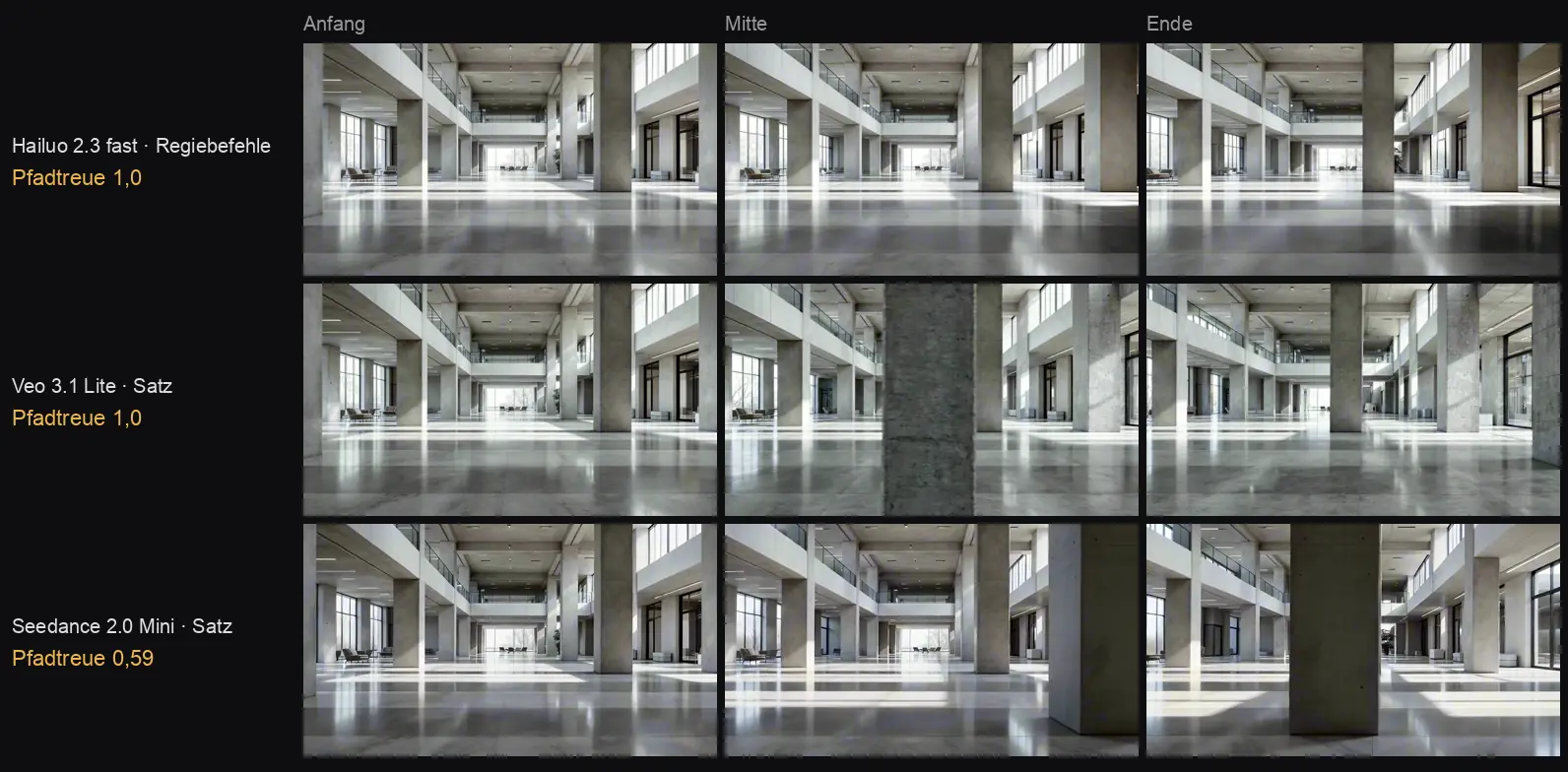
Un movimiento de cámara se puede aportar como trayectoria: desde Kadrage, desde el add-on de Blender o a través del servidor MCP (kamerapfad). Ningún modelo de video recibe las poses en sí. FilmLab traduce la trayectoria a la forma que entiende el modelo: Hailuo recibe órdenes de dirección en el prompt ([Pan left] [Push in]), todos los demás reciben una frase (“Slow dolly in toward the subject…”). Tras cada ejecución, FilmLab mide con qué fidelidad el movimiento del clip sigue la trayectoria (fidelidad de trayectoria, de 0 a 1).
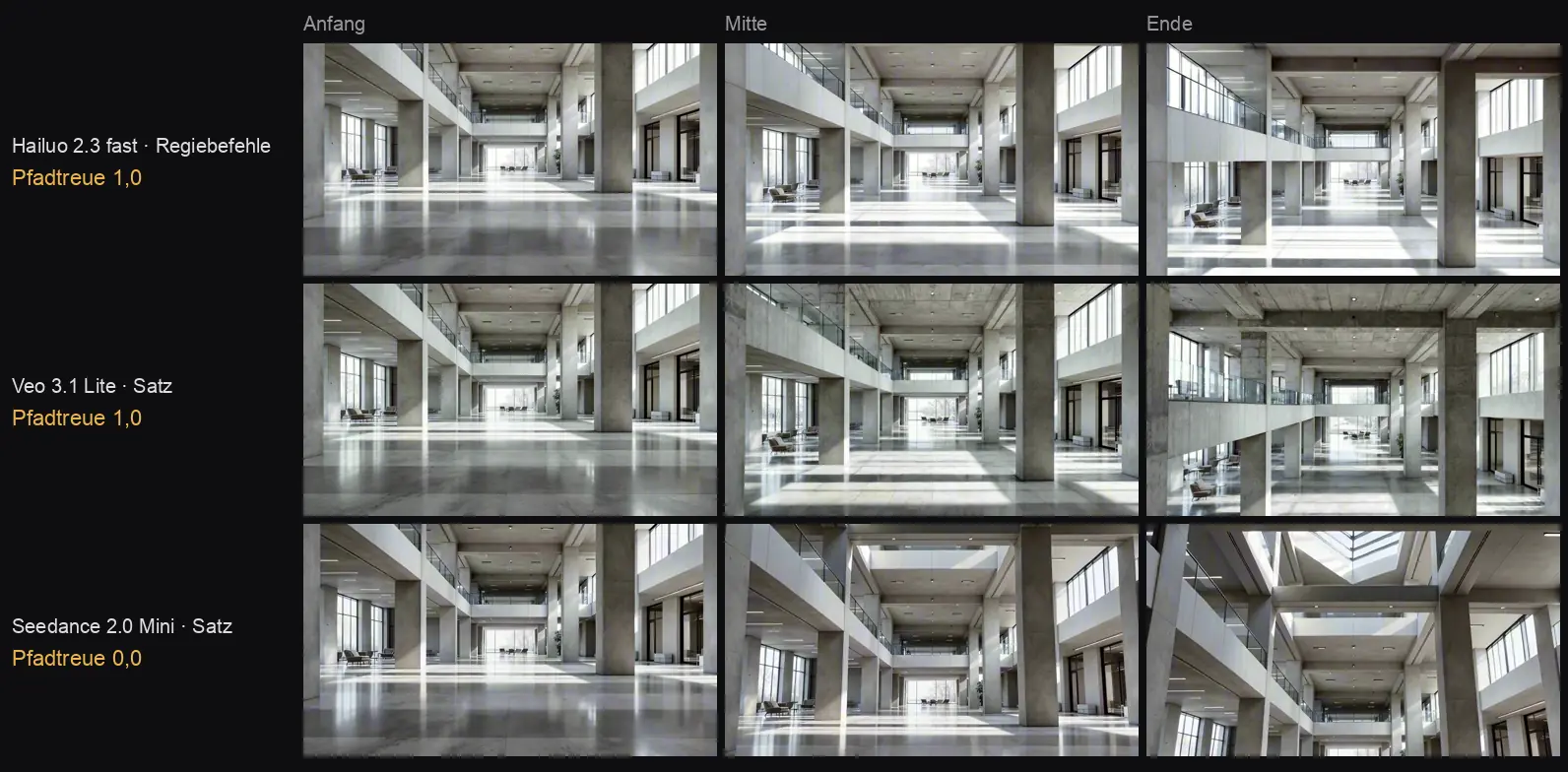
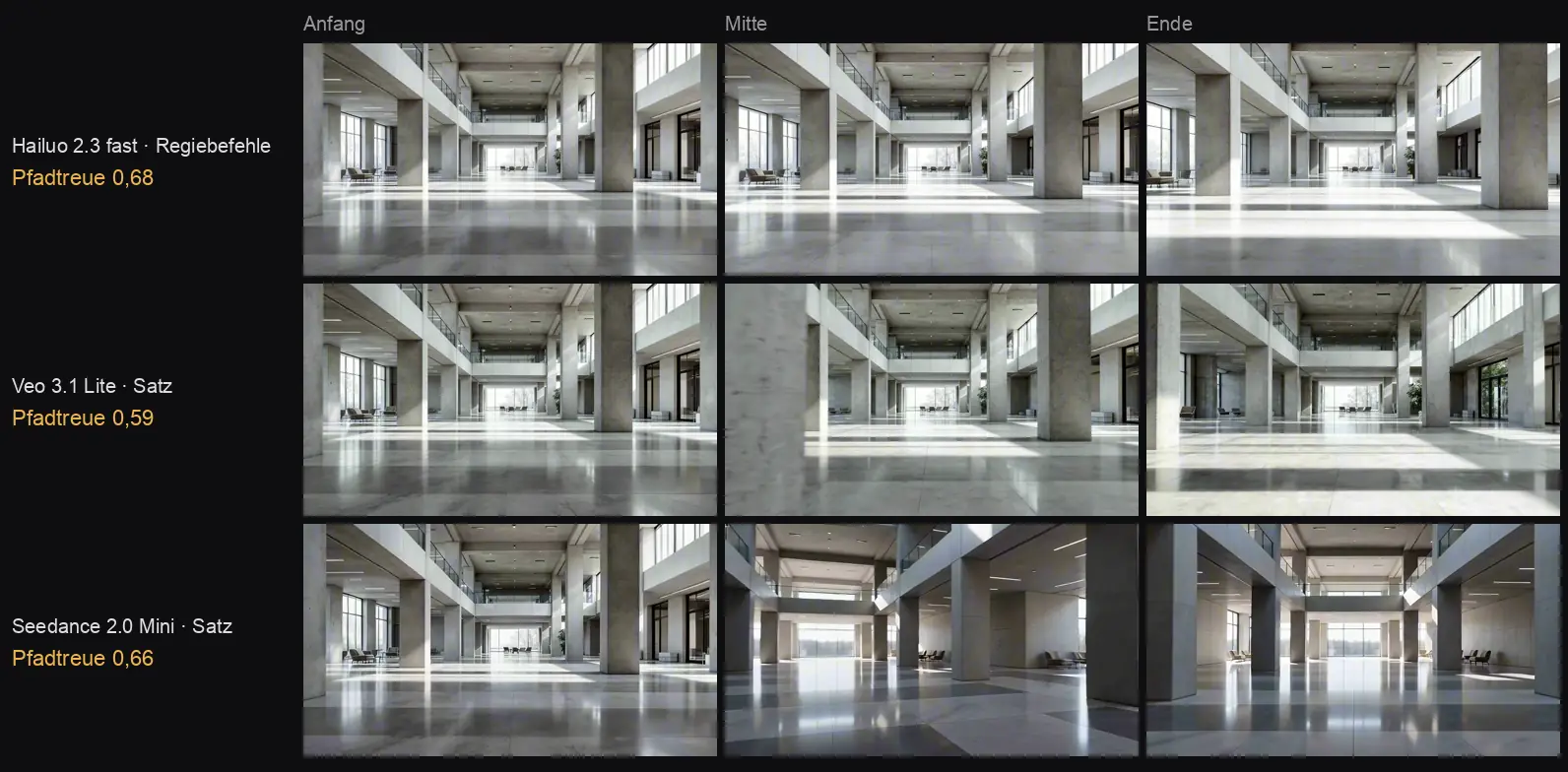
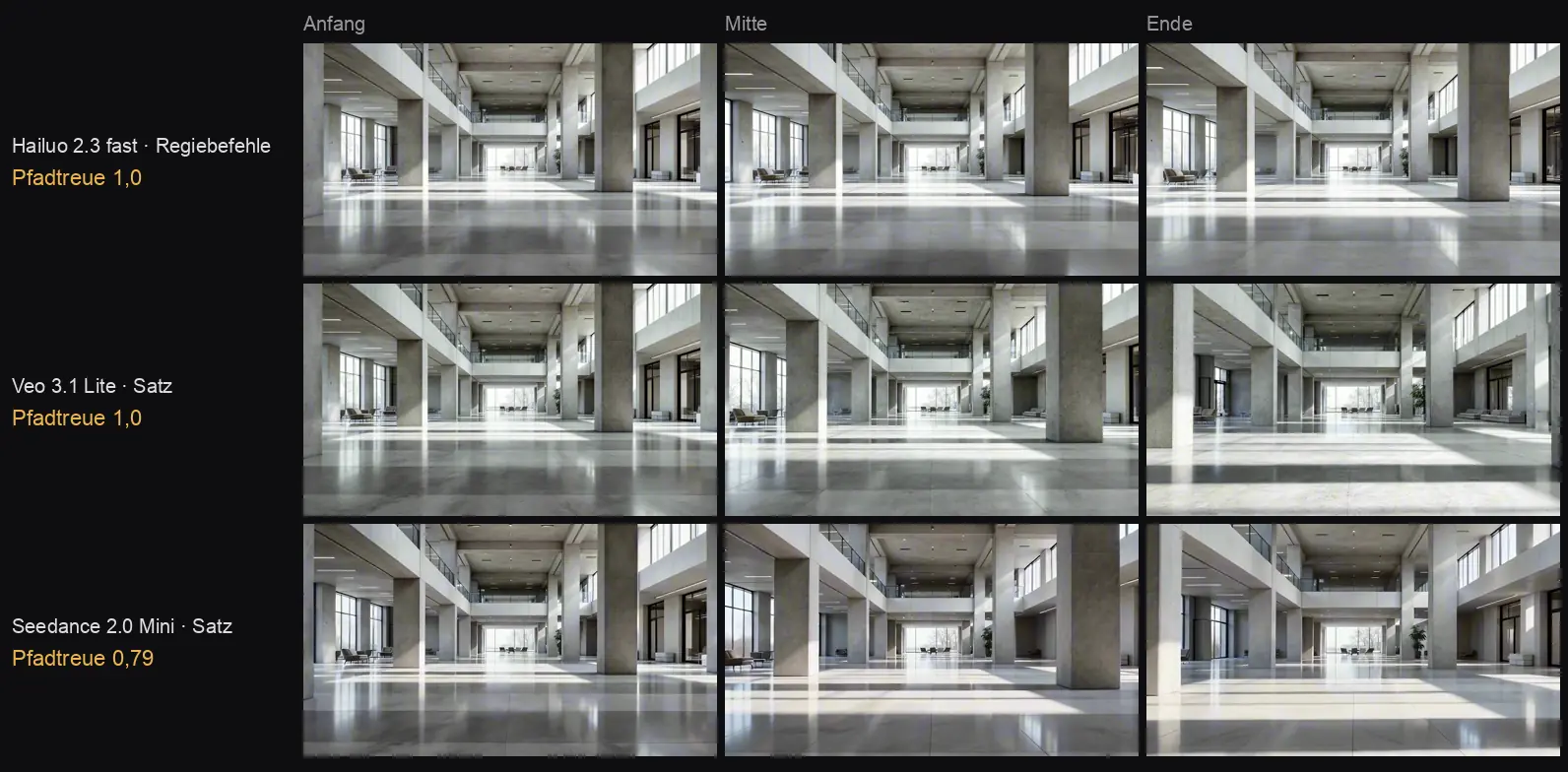
Serie de calibración del 4 de octubre de 2026: una imagen inicial (interior vacío), cuatro trayectorias, un clip por modelo.
Trayectoria
Hailuo 2.3 fast Órdenes de dirección
Veo 3.1 Lite Frase
Seedance 2.0 Mini Frase
Acercarse
1,0
1,0
0,79
Travelling lateral a la derecha
1,0
1,0
0,59
Grúa arriba
1,0
1,0
0,0: inclina en lugar de elevar
Paneo a la izquierda y luego acercarse
0,68
0,59
0,66
De ahí se desprende:
Un movimiento por plano lo ejecutan de forma fiable Hailuo y Veo. Seedance 2.0 Mini confunde grúa e inclinación y no mantiene bien la dirección.
Grúa arriba. Hailuo y Veo elevan la cámara por el salón, Seedance 2.0 Mini se queda abajo y se inclina hacia el techo.
Ningún modelo ejecuta dos movimientos seguidos. Hailuo solo se acerca, Veo casi siempre también, Seedance hace paneo casi todo el tiempo. Para movimientos de varias partes, divide el plano o usa movimiento de referencia.
Paneo a la izquierda y luego acercarse. Ninguno de los tres modelos hace las dos partes una tras otra.
El movimiento de referencia es el camino exacto. Seedance 2.0 con un clip de plantilla renderizado en Blender hizo el travelling lateral con 1,0 y se desvió en la imagen un 0,27 % del ancho respecto de las poses enviadas.
Movimiento de referencia. A la izquierda la plantilla de Blender, a la derecha Seedance 2.0 con esa plantilla: mismo movimiento, otro espacio.
Órdenes de dirección frente a frase: entre Hailuo (órdenes) y Veo (frase) no se vio ninguna diferencia. Falta aún una comparación dentro del mismo modelo.
Acercarse. Hailuo y Veo avanzan de forma pareja, Seedance 2.0 Mini se detiene un momento.Travelling lateral a la derecha. En Seedance pasa una columna por el primer plano; ahí la fidelidad de trayectoria mide con menos seguridad.
Un clip por celda es un indicio, no una estadística. Las cifras valen para los niveles económicos (Lite, fast, Mini) y una imagen inicial. Donde una columna cruza el primer plano o la cámara mira una pared plana, la fidelidad de trayectoria mide con menos seguridad: frente a una superficie, un travelling lateral parece un paneo. Las imágenes iniciales con profundidad delante de la cámara miden con mayor fiabilidad.
Sonido
A la derecha, en el paso, está el panel Generación de sonido con cuatro pestañas:
Pestaña
Instrucción de ejemplo (texto de muestra en el campo)
Herramienta
Credits
Música
“Música cinematográfica de piano, melancólica, lenta, La menor…”
Stable Audio 2.5, hasta 190 s
17 por ejecución
SFX
“Lluvia sobre un cristal de ventana, pasos suaves sobre piso de madera…”
ElevenLabs SFX v2, 0,5–22 s
1 por 3 s
Ambiente
“Caja de escalera silenciosa de un edificio antiguo de Berlín, un reloj que hace tictac…”
Stable Audio 2.5
17 por ejecución
Diálogo
“Voz femenina, 30 años, suave: 'Aquí te espero.'”
ElevenLabs TTS Multilingual v2
9 por 1000 caracteres
¿Creaste varias pistas? Fija la que quieres con Select; si no, en el Sequencer gana la más reciente. Quien más adelante quiera cortar la música al ritmo escribe el tempo en la instrucción (“120 bpm, compás de cuatro cuartos continuo”). Es la palanca más eficaz de todo el recorrido y no cuesta nada.
Video: según duración, modelo y resolución; tope en la línea de costo · sonido: ver tabla
Clips elegidos del paso 8, más las pistas de audio.
Qué tienes después
Una secuencia con orden, duraciones, sonido y créditos iniciales, renderizada como animatic o entregada a Murnau.
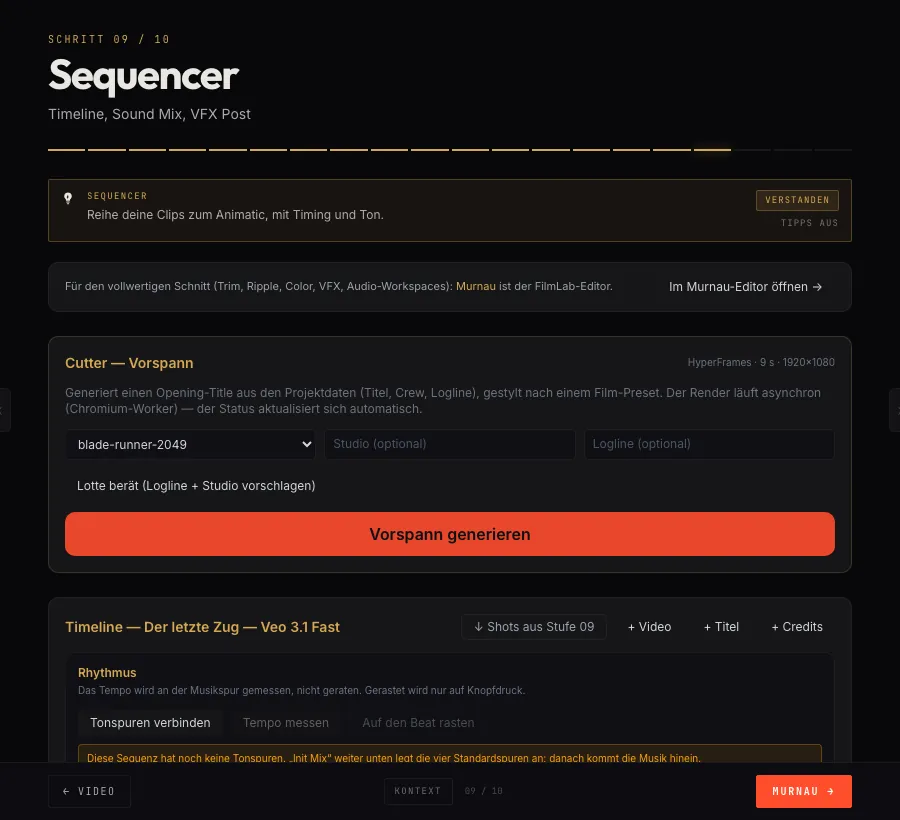
Paso 9. Créditos iniciales arriba, línea de tiempo debajo.La timeline. Cuatro clips, duraciones, pistas de audio.
Crear secuencia nueva, luego ↓ Planos de la etapa 09: los clips elegidos quedan como una fila en la secuencia (el número es el conteo antiguo, se refiere al paso 8).
Cada clip tiene un campo numérico para la duración en segundos; Enter guarda, Escape descarta, un punto junto al campo significa “aún sin guardar”. Límites de 0,3 a 60 s; la interfaz avisa cuando ajusta un valor.
Init Mix (en el cuadro de pistas de audio) crea las cuatro pistas estándar (diálogo, música, efectos, atmósfera); Conectar pistas de audio les vincula las pistas creadas en el paso 8. Sin ese vínculo los botones de beat están apagados, y debajo aparece el motivo en texto claro. Ducking ON/OFF baja la música bajo el diálogo.
Corte al ritmo:Medir tempo mide la pista de música (resultado: Medido: X bpm, más una barra de confianza con umbral; si queda a la izquierda, la medición fue una sugerencia, no un hallazgo). Luego Ajustar al ritmo: los puntos de corte se mueven a los tiempos, la regla de beats muestra los aciertos en verde. ↺ Deshacer (n) restablece las duraciones anteriores. Solo ajusta si el preset de crew lleva un ritmo que se ajusta (al beat, a la estructura de la canción, contra el compás); frei y atmend no se ajustan, y es a propósito.
Generar créditos iniciales construye título (5 s), créditos finales (8 s) y el etiquetado de IA (4 s, texto preformulado según el art. 50 del Reglamento de IA) como bloques. El bloque es un rótulo, no un bloqueo; lo que no se puede desactivar está más abajo: todo render con material de IA lleva la marca en la imagen y en el archivo, ver Procedencia.
Verificar continuidad compara cada plano con el anterior y con las hojas de personaje y locación: la deriva de el mismo personaje de plano a plano es el verdadero adversario, no el raccord equivocado. Mostrar VFX Post lista los retoques pendientes.
Iniciar render calcula el animatic en nuestras máquinas. Para el corte fino: Abrir en el editor Murnau →, ver el capítulo 5.
Ordenar, medir, ajustar, render: gratis · créditos iniciales y continuidad: bajo, indicado en la línea de costo
Pixelar rostros en el clip renderizado
En el Sequencer, en la barra de VFX, el mosaico Pixelar rostros. Trabaja sobre la secuencia renderizada: primero renderizar, después pixelar. Por MCP la herramienta se llama lab_vfx_preset; con dry_run muestra el precio sin iniciar.
Buscar. SAM 3.1 (Meta, funciona en fal.ai) encuentra los rostros en todo el clip.
Seguimiento. FilmLab sigue cada rostro a lo largo del clip, cierra huecos cortos de hasta 12 fotogramas y pixela cada rostro como una elipse con margen.
Revisar. Un segundo detector de rostros (YuNet) mira cada fotograma por separado y pixela lo que SAM pasó por alto.
El efecto es elegible: Mosaico (por defecto), Desenfoque o superficie negra. La resolución, la tasa de fotogramas y el sonido se mantienen; ProRes sigue siendo ProRes. Los rostros enmascarados, por ejemplo bajo un pasamontañas, la herramienta los trata como todos los demás: encuentra la parte visible y la pixela.
Excepciones. Se pueden excluir personas concretas, hoy por MCP, con una imagen de vista previa por persona. Después FilmLab vuelve a calcular, gratis.
Revisar. La ejecución incluye una hoja de contactos con todos los puntos en los que se interpoló, el segundo detector añadió algo o quedó abierto un hueco más largo. Mira primero ahí.
Pixelado automático, sin garantía: revisa antes de publicar. Ningún detector encuentra todos los rostros en todos los fotogramas; si el clip está limpio lo decide al final tu mirada, no la herramienta.
Credits por fotograma, indicados en el botón antes de empezar · solo cuesta la búsqueda de rostros; volver a renderizar (otro efecto, excepciones) es gratis · “No se encontraron rostros” queda cobrado
Una secuencia renderizada. Para una exportación con personas o voces generadas: una persona que la apruebe.
Qué tienes después
Un archivo de película en el perfil de destino, junto a la constancia de procedencia y, si lo pides, la publicación en FrameZero.
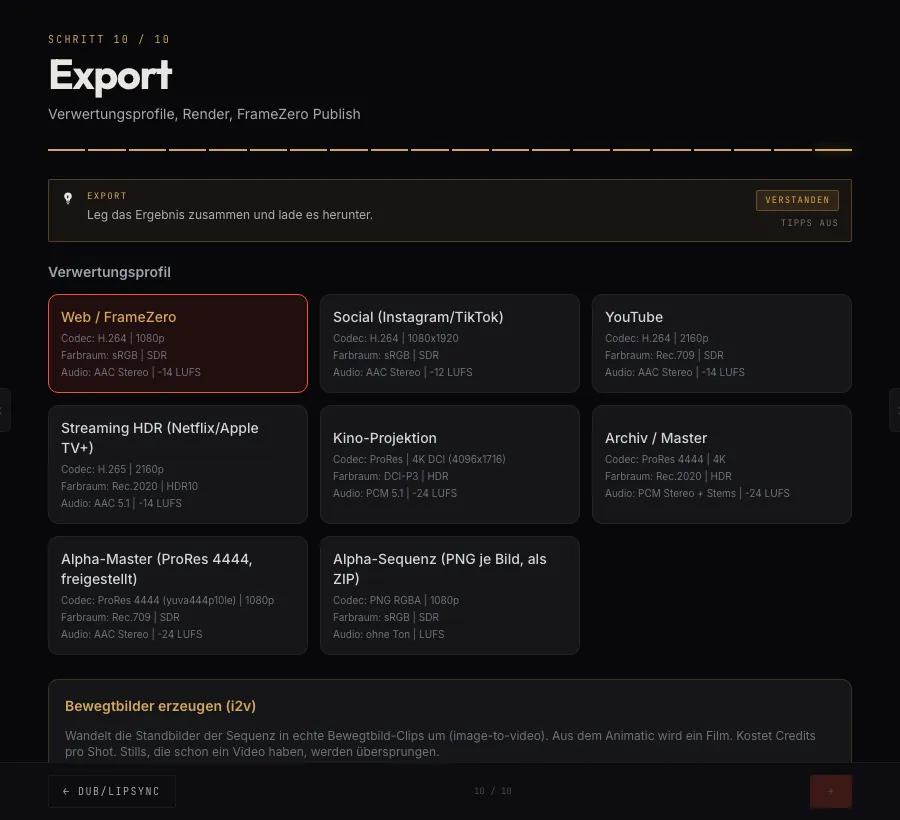
Paso 10. Elegir perfil, calidad, exportar.Exportaciones terminadas. Cada una con su constancia de procedencia al lado.
Elige un perfil. Un perfil es un paquete de espacio de color, códec, contenedor, resolución y sonoridad, la cifra en la que fallan la mayoría de las entregas:
Perfil
Espacio de color
Codec
Resolución
Sonoridad
Web / FrameZero
sRGB · SDR
H.264 / MP4
1080p
−14 LUFS
Social (Instagram/TikTok)
sRGB · SDR
H.264 / MP4
1080×1920
−12 LUFS
YouTube
Rec.709 · SDR
H.264 / MP4
2160p
−14 LUFS
Streaming HDR (Netflix/Apple TV+)
Rec.2020 · HDR10
H.265 / MP4
2160p
−14 LUFS
Proyección en cine
DCI-P3 · HDR
ProRes / MOV
4K DCI
−24 LUFS
Archivo / Máster
Rec.2020 · HDR
ProRes 4444 / MOV
4K
−24 LUFS
Máster alfa (ProRes 4444, recortado)
Resultado de “Capas” con transparencia, 1080p, para componer en otro lugar
Secuencia alfa (un PNG por fotograma, en ZIP)
lo mismo como fotogramas sueltos
Calidad: Draft (720p, rápido), Standard (1080p) o High Quality (4K). El nivel cambia la resolución y la tasa de datos, no el perfil; el espacio de color y la sonoridad se quedan donde los pone el destino.
Si aún faltan clips para las imágenes: Animar planos los crea aquí (de pago, línea de costo).
Exportar. Si la secuencia contiene una persona o una voz generada, el botón se llama Aprobar y exportar y exige antes la frase “He visto esta exportación y la apruebo. Contiene personas o voces generadas o modificadas de forma sintética.” Se registran la cuenta, el momento y la versión del texto. Solo una persona con sesión iniciada puede aprobar; un agente recibe aquí una negativa.
Descarga el archivo terminado. Al lado queda la constancia de procedencia, ver abajo. Publicar película la pone en FrameZero, nuestra propia área de proyección.
Diez decibelios separan lo social del cine. Quien sube una mezcla de cine (−24 LUFS) a Instagram queda con volumen bajo y suena débil; quien entrega al revés no pasa la aprobación. La misma secuencia, dos archivos; por eso, una exportación por destino.
Exportación: sin Credits; se calcula en nuestras máquinas
La constancia de procedencia: lo que acompaña a cada archivo#
Una televisora, un festival, un fondo de apoyo preguntará tarde o temprano: ¿qué de esta película es IA y quién la aprobó? De cada exportación se genera una constancia en PDF (para leer) y JSON (para máquinas), con un enlace a una página de verificación. Queda junto al archivo de película, no dentro de él.
Después de exportar, descarga también la constancia y guárdala junto al archivo de película. Dentro: suma de verificación y duración del archivo, si el etiquetado está en la imagen, aprobación con fecha y, por clip, timecode, fuente, tipo (p. ej. imagen a video), herramienta, proveedor, hora de generación. No contiene: prompts, identificadores de consentimiento, correo, cuenta.
Verificar, también para terceros y sin tener que confiar en nosotros: arrastra el archivo de película a seal.thefilmradar.com/herkunft. El navegador calcula la suma de verificación localmente, no se sube nada. La constancia está firmada y con doble sello de tiempo, uno de los sellos anclado en la blockchain de Bitcoin; si quieres, verifica con OpenSSL, las instrucciones están en la página.
Todo render con material de IA lleva abajo a la derecha la marca “Modificado con IA” y en el archivo la anotación legible por máquina según IPTC, independientemente de que el bloque de etiquetado figure en los créditos iniciales.
Lo que la constancia no prueba: los timecodes valen para la exportación desde FilmLab, no para la versión emitida; entre ambas hay conform, corrección de color y transcodificación. No es un certificado C2PA con cadena hasta una entidad verificadora, sino una constancia propia y documentada abiertamente. Donde el sistema no registró nada al generar, dice “no registrado”, sin suposiciones. Se conserva en versión reducida durante diez años después del fin del contrato.
La crew son diez departamentos (dirección, cámara, luz, diseño de escenario, vestuario, maquillaje, grip, montaje, colorista, sonido), con cuatro o cinco parámetros cada uno. Participan en cada chat y en cada prompt. Un preset los fija todos a la vez.
Abre Crew en la barra. Elige un preset: los presets de película son una película concreta con su crew real (Blade Runner 2049, In the Mood for Love, Grand Budapest Hotel …); los presets de tendencia son técnicas de la publicidad para spots terminados — por ejemplo gegenpunkt, bewusst-einfach (el más económico), heimvideo-vhs, mehrbild, zeitraffer-fahrt, kontrolliertes-chaos, figuren-mosaik, surrealismus.
Aplicar preset. Después cambia departamentos individuales y pulsa Aplicar overrides.
Diecinueve presets de tendencia llevan un guardián (por ejemplo surrealismus, gegenpunkt, mehrbild, kontrolliertes-chaos): exigen una justificación de por qué la historia necesita esa técnica. Sin justificación, el guardián cuenta como abierto — la respuesta de la crew lo dice. No se bloquea nada, pero quien genere con él debería cerrarlo antes; el guardián de surrealismus es la advertencia contra la saturación de imágenes surrealistas de IA.
Una calle con veinte personas es lo que un modelo de video estropea con más seguridad. Por eso los extras no se generan aquí dentro del modelo, sino como capa propia sobre la plate: figuras como tarjetas, repartidas por el suelo, renderizadas.
Abre Capas (cabecera: Capas: Layered Shot Builder). Elige una plate: una imagen fija o un video con movimiento de cámara.
Sugerir capas hace que la crew proponga primer plano, reparto y utilería como capas; Recortar recorta un elemento. Para extras, recorta un elemento de tipo crowd, que es una tarjeta: una figura en formato vertical, con pies (4 Credits; si faltan los pies, se vuelve a lanzar por nuestra cuenta). En la sección Extras, haz clic en la tarjeta de la izquierda y distribúyela, o conviértela en un clip corto (16 Credits, 6 s, de pie o conversación; caminar no existe, porque ningún modelo puede hacerlo).
Con una plate en movimiento: Rastrear cámara · gratis, 1–4 min. El veredicto dice rastreable o no; una plate que no se puede rastrear no tiene escala. rastrear de nuevo después de cambiar de plate.
Escala: marca la figura principal (pies y coronilla) e introduce su estatura. Sin eso, el cálculo supone la altura de los ojos como altura de cámara; en contrapicado, la multitud queda entonces demasiado pequeña.
① Ensamblar renderiza (17–39 s con 12–30 figuras); la oclusión por personas y objetos de la plate ocurre sola. ② Armonizar iguala la luz: las figuras toman el color de la luz, el brillo se mantiene; valor por defecto 60 %, al 100 % también se recolorean los tonos de piel. ③ Exportar paralaje entrega las capas con profundidad.
Si recortas la figura principal en Resolve con más limpieza que la herramienta automática, devuelve el matte de Magic Mask por el Bridge; sustituye a la máscara automática de personas.
Armonizar: antes · 50 % · 80 %. La plate y las figuras están generadas con IA.Tarjeta 4 · clip 16 (Credits devueltos si no se genera nada) · tracking, máscaras, render: gratis
Abre Dub/Lipsync y elige una secuencia. Importar trae material de voz propio.
Generar pista EN traduce y dice la pista de diálogo en el idioma de destino. Clonar voz · 125 Credits con MiniMax, 17 con Fish toma la voz del material existente; el material de voz ya está disponible para el lipsync de todos modos.
Iniciar doblaje / lipsync ajusta los labios a la nueva pista.
El doblaje siempre pasa por Credits, incluso con clave propia: el precio es una mezcla de varios proveedores. Y las versiones dobladas por la vía corta todavía no reciben constancia de procedencia.
Un take propio en formato horizontal, de hasta 15 s, con tu voz y, por lo demás, el menor ruido posible. El consentimiento de la persona que aparece (en tu caso, tu propia imagen). Una imagen de la criatura sobre tu cuerpo: la imagen inicial reconstruida del rodaje híbrido o una hoja (ver abajo).
Qué tienes después
El mismo take en el que tu cabeza (o el cuerpo entero) se ha convertido en la criatura: la cámara, el espacio, la ropa y tu voz se quedan, el rostro se vuelve máscara.
La plantilla toma las plantillas de prompt de “AI Performance Capture 2.2” de Mickmumpitz, de octubre de 2026 (cambio de cabeza, animal de cuatro patas, criatura humanoide, cabeza y piernas, una persona entre varias), y las envía a MiniMax H3 a través del rodaje híbrido. Hay una diferencia importante respecto del original: allí solo se recalcula la zona enmascarada; en FilmLab H3 recalcula todo el fotograma y recibe la valla solo como texto. Lo que eso significa está en la medición de abajo.
En el inicio Express elige el mosaico Cambio de criatura (grupo Previs y making-of). El proyecto se abre en el Rodaje híbrido; el andamio de la idea pregunta por take, criatura, zona de intercambio, luz y actuación.
1 · Plate: Elegir clip, In y Out en 5 s para revisar, Usar el clip · gratis. Se toma el primer fotograma del fragmento.
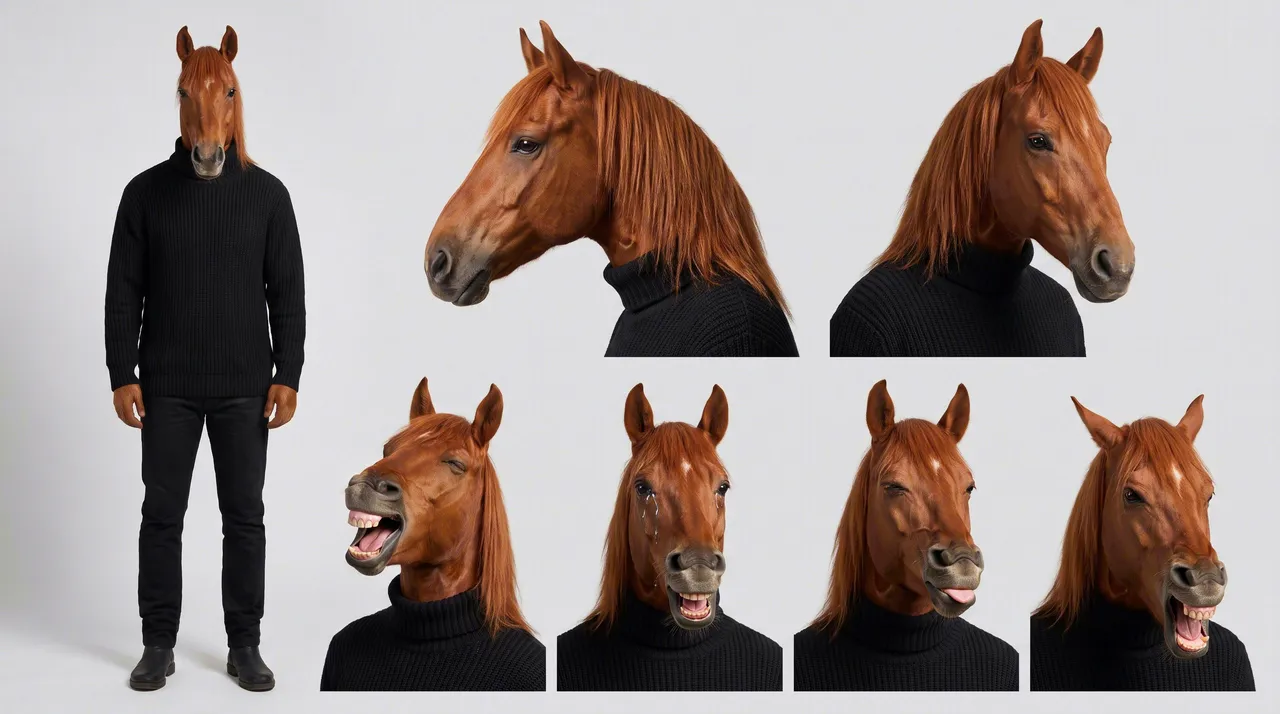
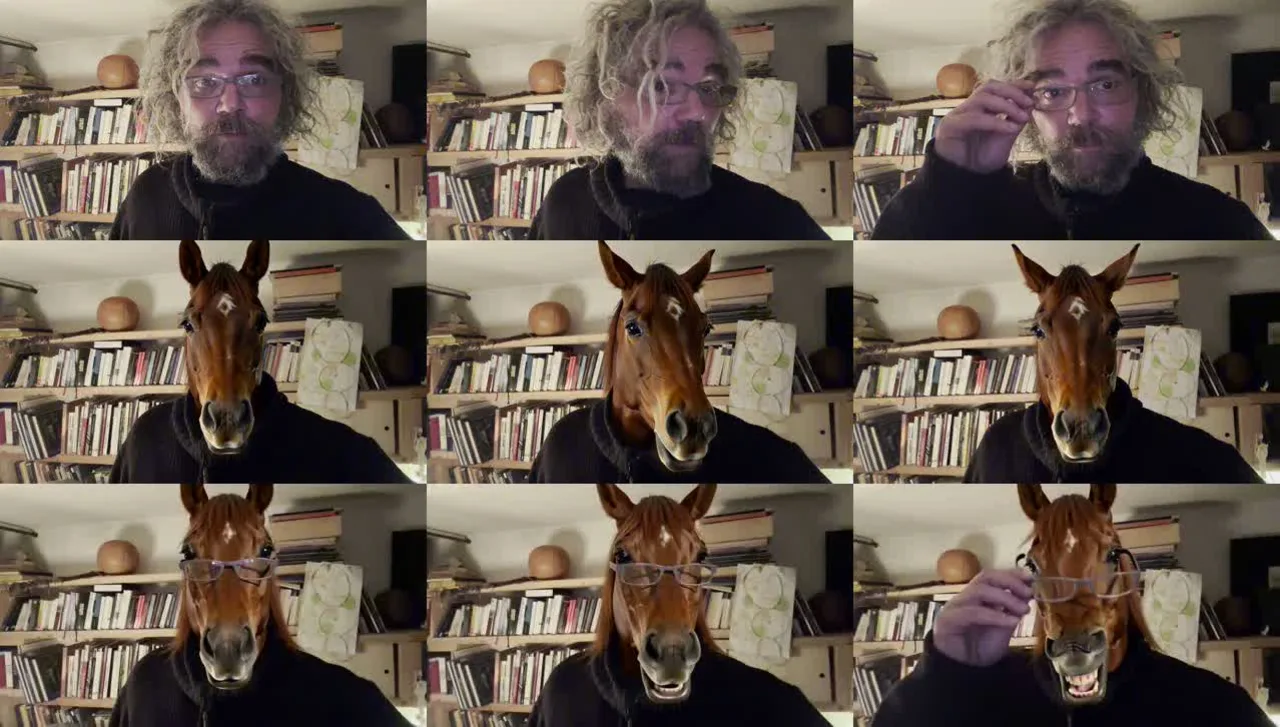
2 · Imagen inicial: reconstruir la primera imagen; escribe en el cambio qué será distinto y qué se queda: “Reemplazar la cabeza por la cabeza de un caballo real que sale del cuello; el cuerpo, el suéter, el cuarto y la luz se quedan.”Reconstruir la imagen inicial (una imagen, de pago). La imagen reconstruida es la referencia del video (el papel que en la versión de Mickmumpitz cumple la hoja de personaje). Una hoja propia con cuatro expresiones (prompt en la plantilla) la creas en la etapa de imagen, 13 Credits con Nano Banana Pro.
3 · Movimiento: ¿Hay personas en la imagen? → Sí, luego H3 · hasta 15 s, 4K y la Resolución (768P para revisar). El mapa de profundidad queda apagado con H3.
4 · Video: el prompt sugerido describe la reconstrucción; reemplázalo por la plantilla de cambio de cabeza del preset (IRO la completa por ti con criatura, luz y actuación); Restaurar la sugerencia recupera el anterior. Nunca menciones el casco, el teléfono ni el rig en el prompt: lo que se nombra, H3 lo pinta. Lee la línea de costo (H3 cobra resultado más segundos de clip) y luego Generar video. Tu voz se coloca bajo la nueva imagen después de la ejecución.
Revisa el resultado en la hoja de contactos y solo entonces pide la duración completa. El video queda también en el paso 8. En Resolve, la misma ejecución pasa por Restilizar clip con la plantilla Cambio de criatura; IRO ofrece allí las cinco variantes: cabeza, animal, criatura humanoide, cabeza y piernas, una persona entre varias.
50 Credits por cada 5 s en 768P (5 s de resultado + 5 s de clip) · reconstrucción de la imagen inicial aparte · requiere justificación: se altera la imagen de una persona realLa hoja de la criatura. Una imagen de Nano Banana Pro según el prompt de hoja de Mickmumpitz: vistas más cuatro expresiones, la criatura con la ropa del take.
Medido el 7 de octubre de 2026: lo que H3 sostiene realmente sin máscara
Un take propio (1280×720, 25 fps, 8,8 s, hablando), fragmento de 0–5 s, cambio de cabeza por la de un caballo, dos veces: sin hoja y con hoja como referencia de imagen. 50 Credits cada uno.
Arriba el take, en el centro sin hoja, abajo con hoja. El cuarto, el librero y el suéter se mantienen en ambas ejecuciones. Con la hoja también se mantiene la mano en los lentes, y el caballo recibe los lentes del take.
sin hoja
con hoja
Cuarto, cámara, ropa
se mantienen
se mantienen
Cabeza en el cuello
se ve como una máscara
se ve como una máscara
Expresión
solo la mandíbula inferior
Mandíbula inferior, al final una sonrisa de la hoja; ojos, orejas y ollares rígidos
Mano y lentes en la cabeza
perdidas
conservada, los lentes pasan al caballo
Base de tiempo
25 → 24 fps, 5,0 s pasan a ser 5,17 s; la voz queda debajo, retrasada, y se desplaza 0,17 s a lo largo de 5 s
Qué es la técnica en FilmLab, y qué no. Un gag de máscara que funciona: plano general, clips cortos, un remate. No es performance capture para primeros planos hablados: la expresión facial no sigue el take, porque H3 no tiene en nuestro lado un segundo espacio de video para una referencia de rostro. Aporta siempre la hoja: no trae la actuación, pero le dice al modelo que el take es la fuente de todo salvo de la cabeza.
Quien tenga una tarjeta gráfica de 24 GB encontrará el flujo de trabajo libre de Mickmumpitz en el catálogo de ComfyUI (MiniMax H3 Performance Capture 2.2): allí solo se calcula la máscara, la cámara y la expresión facial siguen siendo reales.
Eje de la historia (las escenas como eje): ✎ bocetar (boceto de storyboard, 1 Credit), Cambiar locación, Ilustrar escena → salta al paso 6.
Pose Director: postura y blocking de la figura antes de que se cree el prompt; Save & Continue to Prompt → (el botón está en inglés).
Capture: grabar o subir material propio, guardar en la escena; 3D rápido convierte una foto en un modelo 3D (de pago; los bordes se deshilachan en piezas delgadas, como limpiaparabrisas o canaleta).
Murnau: Abrir Murnau o o abrir en una pestaña nueva →, ver el capítulo 5.
IRO lee tu proyecto y te dice qué viene a continuación, cuánto cuesta y qué look encaja. IRO propone; solo se ejecuta aquello en lo que haces clic. La conversación no te cuesta nada.
Haz clic en IRO en la barra de arriba. A la derecha se abre la columna: arriba una barra de puntos con las escenas, debajo IRO · Pipeline · <Paso>; IRO sabe en qué paso estás.
Escribe en el campo Pregúntale a IRO o di qué debe pasar y pulsa Enviar. Bajo el campo vacío hay sugerencias para cada paso, por ejemplo ¿Cuánto cuesta un video?, y siempre también ¿Qué debo hacer a continuación? y ¿Qué puedes hacer aquí?. Desaparecen en cuanto escribes.
Si prefieres hablar: el micrófono (Hablar en lugar de escribir). La grabación sigue hasta que vuelves a tocar (Grabando 0:12 · toca para terminar), se convierte y llega editable al campo; no se envía nada por sí solo. La grabación no se guarda.
Mientras IRO lee, aparece IRO está consultando …; la respuesta indica qué se consultó y cuánto tardó.
Qué es una propuesta
IRO distingue dos tipos, y la diferencia se ve en el botón:
Sin dinero: Llevarme allí (a un paso), Fijar locación, Reescribir, A la locación, Aplicar look (con vista previa antes / después). Como máximo tres por respuesta.
Con dinero, exactamente una imagen: Generar imagen · N Credits. El precio está en el botón y proviene de la consulta de costos, nunca del texto del modelo. Si no puede consultar el precio con seguridad, el botón no existe. Si el saldo no alcanza, se llama Saldo insuficiente y está apagado, pero no desaparece.
Si una pregunta necesita un departamento, IRO lo llama por su nombre: uno de los diez roles de la crew, como máximo dos por respuesta. Lo que no existe, IRO lo dice con franqueza (“eso no existe”); se comprobó con “¿Escalar el video a 4K?”.
A la derecha del área de montaje hay tres superficies (Montaje, VFX, Sonido), cada una con línea de entrada, controles y pestañas de herramientas. En cada una está IRO, con un departamento detrás: Montaje (Tarek Mansouri, montajista), VFX (Anders Marder, dirección de fotografía), Sonido (Rafael Duarte, compositor y diseñador de sonido). El manejo está en el capítulo 5.
Puede retractarse: la retractación queda como corrección junto a la fuente, no como borrado, y lleva tu nombre; lo que corriges, nadie más lo ve. En la app todavía no hay un botón para esto; el camino es la herramienta MCP lab_widerruf (capítulo 6).
La sala de montaje propia, en el navegador: timeline, dos monitores, color, VFX, sonido, Deliver. Los clips del Composer llegan directamente allí, sin pasar por una carpeta de descargas.
Desde el Composer: en el Sequencer Abrir en el editor Murnau → o en la herramienta Murnau Abrir Murnau. La transferencia crea una sesión e importa los clips (línea de estado: Cargando medios del Composer…, luego N clips importados del Composer).
Se vuelve con ← FILMLAB arriba a la izquierda.
Traer material después: en el Media Pool (pestaña MEDIA) abajo ◉ Composer → diálogo Importar de un proyecto del Composer → elegir el proyecto → Todos o uno por uno → Importar selección. Archivos propios: + Importar. Esto requiere una sesión (+ Nueva sesión en la cabecera).
Cargar clips de audio trae las pistas de audio generadas del proyecto.
Quien abre un proyecto del Composer debe ser su propietario o miembro de Studio; hasta el 28 de septiembre cualquier cuenta podía abrir cualquier proyecto entregado; eso está cerrado.
Haz clic en un clip del Media Pool → queda en el Source Monitor. Con I y O fijas inicio y final (Fijar inicio (I), Fijar final (O)).
A la timeline: ↓ Insinserta y empuja: lo que sigue se desplaza por la duración completa, un clip sobre el punto de inserción se divide. ↓ Ovr sobrescribe, la duración se mantiene. O arrastra el clip del pool a la pista.
Herramientas sobre la línea de tiempo: ✂ (cuchilla: dividir clip), ↖ (selección), + V / + A (añadir pista), zoom −+Fit. El imán está siempre activo (cinco fotogramas), no hay interruptor.
R activa Ripple Mode: un recorte en el borde derecho desplaza los clips siguientes.
◆ Cues muestra la pista de cues (abajo).
Tecla
Efecto
Espacio
Reproducir / pausa
JKL
en el Source Monitor: más lento / pausa / más rápido · en la timeline: un fotograma
←→
un fotograma atrás / adelante
IO
Fijar inicio / fin
Supr / ⌫
Borrar clip
R
Ripple activado/desactivado
+− · Mayús+Z
Zoom · mostrar toda la pista
Mayús+I
Edit Index (la lista de montaje como tabla)
Ctrl/⌘+Z · Ctrl/⌘+Mayús+Z
Deshacer · Rehacer
Esc
Cancelar, cerrar la superposición
El Edit Index (botón INDEX o Mayús+I) muestra la lista de montaje: Track, Src In, Src Out, TL In, Dur, Source, Shot (en timecode, solo pistas de video).
Se guarda solo, un segundo y medio después de cada cambio. La línea de la cabecera lo indica: no guardado → guardando… → guardado · 14:03:12. Cada guardado escribe el montaje donde también lee un agente por MCP; persona y agente ven el mismo estado.
Versiones en la cabecera abre el diálogo. Guardar versión → ¿Cómo se llamará la versión? (una versión con nombre). Como máximo 50 (N de como máximo 50); cada fila tiene restaurar.
Debajo, el HISTORIAL DE MONTAJE: cada versión automática con su autor (Tú o Agente), con ¿qué cambió? y conservar en cada fila, para convertirla en una versión con nombre. Se puede recuperar desde las versiones con nombre; desde el historial solo mediante conservar.
En el mismo diálogo: CONSUMO 30 DÍAS: N Credits · N ejecuciones, adónde fue el saldo, por etapa, primero las tres más caras.
Cuando la línea de guardado hace una pregunta. Si el proyecto tiene varias secuencias y no está claro cuál se refiere, Murnau no escribe de vuelta sino que pregunta: … Montaje NO aplicado: ¿qué secuencia? ▸. Si un guardado sobrescribe trabajo de un agente, la línea indica qué se perdió (3 clip(s) del agente sobrescritos …, punto de control creado); el estado anterior está en el historial.
La pista de cues: contrastar el prompt con el montaje#
Un cue es una afirmación aislada del prompt (“corte seco en 00:01.50, cámara sobre el héroe, plano medio”), ligada a una ventana del montaje. La pista responde a la pregunta: ¿ocurrió en la imagen lo que dice el prompt?
Los cues se crean en el Composer (paso 8, Leer del prompt) o en Murnau: activa ◆ Cues, la pista se llama CUES (n), y al lado § n para las reglas que valen para todo el clip; ↻ vuelve a leer.
Fija un hallazgo por cue; lo haces tú, después de mirar: da (está así en la imagen), fehlt (no aparece), anders (algo ocurre, pero no eso), offen (nadie ha mirado todavía).
El balance indica primero lo que está pendiente: 12 pendientes · 31 presentes · 6 faltan · 2 distintos (79 %). Si detrás aparece · 2 fuera de este montaje, dos cues del clip de origen quedan fuera de la ventana recortada.
fehlt se corrige con énfasis, anders nunca. En el primer caso la instrucción no se captó: hay que darla más clara, antes y repetida. En el segundo se entendió y se reinterpretó; ahí solo ayuda reescribir. Quien mezcla ambos prueba el remedio equivocado hasta que da el modelo por inútil.
Elige la superficie a la derecha. Montaje: campo Di qué debe pasar: “cortar al compás”, “quitar pausas” o simplemente pregunta → Enviar. VFX:Describe la acción de VFX … “quitar el cable, ampliar el cielo, añadir lluvia” → Apply. Sonido: campo (rotulado en inglés) → Apply. Bajo cada campo vacío hay sugerencias: Cortar al compás, J-cut en todos los diálogos, Quitar el cable, Diálogo más fuerte frente a la música …
IRO responde (IRO está revisando…, luego Revisado: …) con una propuesta de uno o varios pasos. Do it (n) los ejecuta, Discard los descarta. Debajo dice: Todavía no ha pasado nada. Antes de escribir, el servidor crea un punto de control.
Los controles bajo cada superficie son instrucciones para IRO, no efectos. Solo viajan las desviaciones respecto del valor por defecto; si todos están en el valor por defecto, IRO recibe “decide según el material”.
Superficie · Control
Área · Valor por defecto
alto significa
bajo significa
Montaje · Pace
0–200 · 100
ajustar, quitar tiempos muertos, cortar antes
dejar aire, dejar las pausas
Montaje · Tension
0–100 · 50
cortar sobre el movimiento, acortar hacia el final
exhalar, dejar que se apague
Montaje · Rhythm
0–100 · 50
duraciones parejas, al compás
desigual a propósito, largo contra corto
Montaje · Flow
0–100 · 75
transiciones suaves, cortes en J y en L
cortes secos, dejar los quiebres
VFX · Intensity
0–100 · 100
aprovecharlo al máximo
insinuado
VFX · Blend
0–100 · 100
integrado: grano, color y luz igualados
claramente superpuesto
VFX · Detail
0–100 · 50
cabello y bordes limpios, más lento y más caro
aproximado
VFX · Edge
0–100 · 75
borde duro y preciso
suave: correcto con desenfoque de movimiento y cabello
Sonido · Loudness
−24…0 · −14
más fuerte hacia 0: redes sociales
más bajo: cine y archivo (LUFS, una norma, no un gusto)
Sonido · Dynamics
0–100 · 50
mantener separado lo bajo y lo alto
comprimir, volumen parejo
Sonido · Clarity
0–100 · 60
voz adelante, ruido atrás
dejar el espacio sin embellecer
Sonido · Depth
0–100 · 40
permitir reverberación y profundidad
seco y cercano
Las pestañas de herramientas bajo los controles (Transitions, Smart Cut, Tracker, Roto, EQ, Compressor, Reverb, Denoise, Ducking …) están en parte todavía en gris; lo que está en gris aún no existe. En Murnau los botones de IRO no llevan precio; lo que IRO ejecuta corre en nuestras máquinas.
En la barra Edit | Color | VFX | Audio | Deliver, ve a Color. Dos niveles: Intent (describir) y Control (ruedas y controles).
Intent:Film Looks: 18 tarjetas en tres grupos (Cinematic: Natural, Warm Cinema, Cold Steel, Teal & Orange, Bleach Bypass, Film Noir · Film Stock: Kodak 5219, Kodak 2383, Fuji 3510, Ektachrome, Vision3 500T, AGFA 200T · Era & Genre: 70s Grindhouse, 80s Neon, 90s Indie, Sci-Fi Cold, Horror Desaturated, Documentary). O bien Describe your look… → Apply; controles Intensity, Warmth, Contrast, Saturation, Shadows. Reset lo deshace todo.
Control: Lift / Gamma / Gain / Offset con R/G/B/Y, modos Primary / Log / HDR; Exposure, Temperature, Contrast, Saturation, Hue, Mid Detail, Color Boost, Shadow, Highlight, Tint; curvas, qualifiers, power windows; scopes Wave / Vector / Histo / Parade. Split muestra antes y después, Gallery los stills.
Los 70 looks del Composer (20 propios, 50 inspirados en imágenes de películas) no son estas 18 tarjetas; están en el acompañante de corrección de color del Composer (paso 6) y en la herramienta MCP lab_grade. Quien quiera un look de referencia sobre un clip, lo aplica al clip en el Composer (botón Look en el paso 8) y luego lo lleva a Murnau.
⬇ Deliver en la cabecera o la pestaña Deliver. A la derecha elige un perfil:
Perfil
para qué
Web (H.264 · 1080p)
MP4 para Vimeo/YouTube
Social 9:16 (1080×1920)
Reels/TikTok/Stories
Social 16:9 (1920×1080)
IG Feed/FB
Streaming HDR (HEVC 2160p)
Netflix/Apple
Cine (ProRes 422 HQ)
Máster para color/sonido
Máster (ProRes 4444)
Archivo/Entrega
Iniciar render. Si la secuencia contiene personas o voces generadas, un diálogo pregunta: Se requiere aprobación: N clip(s) con persona, N voz/voces, con el texto, y OK = aprobar y renderizar. Cancelar significa: Aprobación cancelada: no se inició ningún render.
Si dice ⛔ Exportación bloqueada: EU AI Act Art. 50, falta un consentimiento → 🛡 Gestionar consentimiento.
El encargo aparece en la lista de render (queued → encoding N % → done). Pro, Pro BYOK y Studio tienen prioridad en esta cola: un encargo se comporta como si se hubiera enviado diez minutos antes, sin que un encargo de Creator espere nunca más de diez minutos adicionales. No hay un letrero para eso; se nota en el orden.
Listo: ⬇ Descargar, ▶ Vista previa, Repetir. Además ✓ Página de verificación, la constancia de procedencia verificable públicamente (Script Seal); aparece hasta un minuto después del render. El PDF y el JSON de la constancia no tienen aquí un botón; la página de verificación lleva a ellos.
El medidor de sonoridad ◉ LOUDNESS (broadcast −23 / web −16 LUFS) muestra la mezcla; los valores objetivo de los perfiles están en el paso 10. Para exportaciones alfa, metadatos HDR y los perfiles de cine y archivo con norma de sonoridad, la exportación desde el Composer es el camino más completo.
Lo que Murnau no tiene aunque está construido: un botón para OpenTimelineIO. Una secuencia puede sacarse como OTIO y volver a traerse (el camino de vuelta siempre crea una secuencia nueva), pero hoy solo por la interfaz de programación, no por la superficie. El intercambio en la superficie es Cargar .ffreel / Exportar .ffreel, el formato propio.
El mismo pipeline, manejado por un agente de IA: Claude en el escritorio, Claude Code en la terminal. 83 herramientas; las de pago, con el precio antes de la ejecución. Leer es gratis; generar cuesta los mismos Credits que en la app.
Dirección: https://mcp-lab.thefilmradar.com/mcp. Sin clave de API, sin copiar tokens: la conexión funciona por OAuth con tu cuenta de FilmRadar. El agente nunca ve tu contraseña; en los ajustes del conector puedes revocar el acceso en cualquier momento.
claude.ai y Claude Desktop
Ajustes → Connectors → Add custom connector.
Pega la URL: https://mcp-lab.thefilmradar.com/mcp.
Inicia sesión con tu cuenta de FilmRadar en la ventana de acceso.
Claude Code
claude mcp add --transport http filmlab https://mcp-lab.thefilmradar.com/mcp
Después, en la sesión: /mcp → filmlab → Authenticate.
¿Aún no tienes cuenta? Créala en lab.thefilmradar.com y luego conecta. Los Credits para generar los consigues en el Composer (Precios).
Cada herramienta de pago acepta get_cost: true. La misma llamada con este interruptor no crea ningún encargo y no cobra nada: responde con el precio en Credits y euros y tu saldo posterior (balance_now).
El agente te muestra el precio. Solo después de tu sí llama a la misma herramienta sin el interruptor, con los mismos datos.
A través de la fachada del Bridge, el segundo paso queda además ligado a un identificador de aprobación: la respuesta de precio lleva un campo freigabe que vale exactamente para esta llamada con estos datos, una vez y durante quince minutos. Un agente que cambie los datos necesita uno nuevo.
Lo que un agente no puede hacer: aprobar una exportación con personas o voces generadas; solo una persona con sesión iniciada puede hacerlo en la interfaz. Y no puede subir nada: MCP no tiene herramienta de subida; las fotos de referencia propias entran por el Composer.
lab_generate_music · lab_sfx · lab_voice_tts · lab_voice_clone · lab_list_voices · lab_dub · lab_dub_tts · lab_ton_durchlauf (efectos de sonido por plano para una secuencia); todas Credits
lab_propose (una sugerencia con precio, como en la app) · lab_run_proposal · lab_widerruf (corregir una respuesta equivocada)
Las respuestas de las herramientas con imágenes se muestran en Claude como widget: galería, videos en línea, vista de detalle con el prompt completo y los parámetros; los botones de revisión de cada tarjeta escriben tu veredicto de vuelta en el laboratorio.
lab_create_project con título y preset → lab_run_module script, luego analyse.
lab_generate con get_cost: true → mostrar el precio → de nuevo sin el interruptor, con character_refs y location_id, para que figura y locación vayan como referencia.
lab_animate con el source_image_id de la imagen aceptada; modelo de lab_list_models (ten en cuenta los roles de entrada: Seedance 2.5 no acepta rostros).
lab_job_status a intervalos hasta que termine; lab_review_asset fija selected.
B · Corte al ritmo
lab_generate_music: escribe el tempo en el prompt (“118 bpm, compás de cuatro cuartos continuo”), lab_list_audio hasta que termine.
lab_bind_audio vincula la pista a la pista de música de la secuencia.
lab_beatgrid mide; fíjate en confidence y verlaesslich: por debajo del umbral es solo una sugerencia.
lab_suggest_durations muestra lo que haría el ajuste al ritmo; lab_apply_rhythm escribe. Solo ajusta con presets cuyo ritmo se ajusta. Completo en Hallazgos y en la receta Corte al ritmo.
C · Movimiento de referencia con Seedance 2.5 (nuevo rodaje, locación como plantilla)
Plano sin figura (espacio, utilería, atmósfera): lab_reference_motion sin reference_video_url, con tool: seedance_2_5 y referenzen: [{art: ort, url}], más resolution, aspect_ratio. 480p para revisar (92 Credits por clip de 5 s), 720p para entregar (197 Credits por clip de 5 s).
Nueva toma desde otros ángulos: reference_video_url = el plano general, use_depth: false (la profundidad fija la geometría); ton se queda en quelle, el sonido de la plantilla queda debajo. Solo sin personas en el máster.
Plano con figura: imagen fija con lab_generate, luego lab_animate con un modelo que acepte rostros.
Efectos de sonido por plano: lab_ton_durchlauf, primero con get_cost, luego con hinweis (locación en una línea).
El camino de referencia nunca recurre a otro modelo. Si el proveedor rechaza (rostro en la imagen, filtro de contenido), la ejecución termina con los Credits de vuelta en tu saldo, no en un cambio silencioso a un modelo que no elegiste.
Resolve, After Effects y Blender reciben su conexión con FilmLab desde un solo instalador. Coloca los archivos en el lugar correcto y crea tu clave de Bridge personal: sin terminal, sin Git, sin Python.
Descarga: macOS · ZIP (macOS 11 o posterior, Apple Silicon e Intel) o Windows · EXE. macOS: clic derecho → Abrir. Windows: ante la advertencia de SmartScreen, Más información → Ejecutar de todas formas (el build no está firmado).
En la ventana ◉ FILMLAB INSTALLER: elige Instalar y marca los destinos: DaVinci Resolve y After Effects vienen preseleccionados, Blender (add-on)no: quien quiera Blender marca la casilla por su cuenta.
Escribe Contraseña de FilmLab (o una clave flbk_ ya hecha) y correo del usuario. El instalador inicia sesión una vez, crea una clave de Bridge y la guarda; la contraseña no se guarda. En el Mac la clave queda además en el llavero; Obtener clave de Bridge del llavero (macOS) la toma de allí la próxima vez. Opcionalmente un ID de proyecto, para que el Bridge trabaje enseguida en un proyecto.
Ejecutar. Al final aparece Instalación completada. Config OK.
La clave queda después en ~/.filmlab/resolve.env (Windows: %USERPROFILE%\.filmlab\), legible solo para ti. Resolve de la Mac App Store se detecta y también se configura: la versión en sandbox tiene rutas propias y el instalador escribe en ambas.
Blender no queda listo solo con el instalador. El add-on queda después en la carpeta de extensiones, pero hay que activarlo en Blender: Edit → Preferences → Add-ons, buscar “FilmLab”, marcar la casilla. Y además: si no hay un Blender 4.2 o posterior, el instalador no configura nada para Blender; el aviso al respecto queda tapado por Instalación completada. Quien no encuentre la pestaña en Blender debe revisar primero estas dos cosas.
¿Demasiadas claves de Bridge?Demasiadas claves de Bridge activas en la cuenta: revoca primero una. significa: revoca una clave antigua en la cuenta y vuelve a intentarlo.
Actualizar: el mismo instalador, o en el Bridge de Resolve el botón ⬆ Instalar actualización a vX.Y.Z en cuanto aparezca. Desinstalar: elige Desinstalar, opcionalmente Borrar también la configuración.
Cuatro conexiones, un principio: la imagen en la que estás trabajando pasa por el pipeline y el resultado vuelve a donde estás. En cada una se indica dónde aparece el precio antes del clic y dónde no.
Resolve Studio (la versión gratuita no expone la API de scripting), un proyecto abierto con línea de tiempo, el instalador de arriba.
Qué tienes después
Takes generados en el Media Pool o directamente en la timeline, con receta y antes/después; si lo pides, matte de Magic Mask como máscara de extras en FilmLab.
En Resolve: Workspace → Scripts → Utility → FilmLab. El panel se abre en su propia ventana (Posición de la ventana, Siempre al frente); si falta la ventana, en el navegador. Si al hacer clic no pasa nada: lee ~/.filmlab/bruecke-start.log; con Resolve de la App Store, el del contenedor correspondiente, ~/Library/Containers/com.blackmagic-design.DaVinciResolveAppStore/Data/.filmlab/.
1 Fuente:Fotograma toma la imagen bajo el cabezal, Clip In–Out el rango entre In y Out, solo idea trabaja sin imagen. Las filas de abajo muestran clip, duración y resolución obtenida.
2 Encargo: en Qué debe pasar elige una tarjeta: Quitar (Quitar logo), Reemplazar y generar (Reemplazar objeto, Generar imagen, Insertar elemento, Mover objeto), En movimiento (a partir de una imagen, a partir de una imagen, con sonido, entre dos imágenes, a partir de un clip), Luz y look (Colocar luz, Look de película, Reconstruir clip), Voz y sonido (Decir texto, Generar música, Generar efecto de sonido, Generar ambiente), Cuerpo y espacio (Foto a 3D). En Ajustes están las filas con nombre: Modelo, Duración, Resolución, Dirección, Voz …; Tomar el movimiento de cámara del clip lleva consigo el movimiento de la referencia. La Idea es el prompt, Dreamer lo redacta.
Precio antes del clic: sobre el botón dice cuesta con la cifra: 12 cr, desde 6 cr, 6–12 cr o gratis. Generar ⌘⏎ solo se puede pulsar cuando hay un precio confirmado; si no, debajo dice qué falta (Todavía no hay precio: elige primero fuente y herramienta.).
3 Resultado: cada take queda como mosaico en la hoja de contactos; el inspector muestra de cada una su receta y Antes / Cortinilla / Después. Los resultados van al Media Pool; con automáticamente a la timeline (en Cuenta) al final de la timeline abierta; antes, el Bridge crea un punto de control (un duplicado de la timeline). Tomar como montaje trae una secuencia completa de FilmLab.
Máscaras: Pincel y Máscara desde descripción (esta última de pago) para herramientas que la necesitan.
Magic Mask como máscara de extras
En la página Fusion crea una herramienta MagicMask y haz clic en la figura. El clic lo da una persona; los puntos fijados por script no producen ni un solo fotograma.
A través de un agente (capítulo 6, fachada): resolve_magicmask_tracken, luego resolve_magicmask_lesen a intervalos hasta fertig, resolve_magicmask_exportieren, resolve_magicmask_nach_filmlab. A partir de ahí el render de extras de FilmLab toma el matte como máscara de personas de este video.
Tres límites desde el primer día: el tracking solo funciona con la página Fusion abierta y la herramienta en el visor; el diálogo “Render completed” detiene Resolve hasta que alguien lo cierra; una llamada tiene un límite de veinte segundos. Quitar logo (Delogo) usa Bria Video Eraser: poner una caja alrededor de todo el logo, marcar In/Out. El precio es de 12 Credits por segundo medido; solo la máscara con desvanecido suave se inserta en el original.
La fachada: un agente ve FilmLab y Resolve a la vez
El Bridge mantiene un servidor local; el servidor MCP filmlab_bruecke_mcp.py (queda en ~/.filmlab/bridge/ después del instalador) habla con él y con FilmLab:
claude mcp add filmlab-bruecke -- python3 ~/.filmlab/bridge/filmlab_bruecke_mcp.py
Primera llamada de cada sesión: bruecke_status: indica puerto, host (Resolve o Blender), versión y tiempo de respuesta. Después resolve_projekt_lesen. Doce herramientas de lectura (timeline, clips con índice, marcadores, Media Pool, grafo de nodos, estado de render …) y tres de escritura (rastrear Magic Mask, exportar matte, resolve_ergebnis_an_timeline); cada una de escritura crea antes un punto de control. Los clips individuales se direccionan por el index de resolve_timeline_clips, nunca por el nombre. No existe una puerta trasera para código arbitrario en Resolve ni existirá.
En el viewport 3D N → pestaña FilmLab. Si dice Sin sesión / Falta la clave de Bridge (~/.filmlab/resolve.env), ejecuta el instalador o usa Iniciar sesión en la ventana de FilmLab.
Activa la cámara → Vincular cámara a plano. Después aparece <Cámara> → Plano xxxxxxxx con Fotogramas de–a. Para vincular un objeto a una figura: objeto activo → Vincular objeto a figura; más tarde Cambiar o Desvincular.
La barra: Barra en la pestaña o Mayús+Alt+Espacio. Está abajo en el viewport con dos pestañas: IMAGEN (chip Nueva (t2i) o Look (i2i), más el nivel de resolución) y VIDEO (herramienta y duración, menú Elegir herramienta de video). Escribe en el campo Describe lo que debe crearse ….
Precio antes del clic: la línea N cr · quedan M (con el color de acento cuando el saldo es escaso, ? cr mientras no haya precio). Luego GENERATE. Después de la ejecución aparece el precio calculado.
El resultado queda como imagen de fondo detrás de la cámara que lo originó. Solo es visible en la vista de cámara, no en el render, y no tiene sonido (El clip está detrás de la cámara · solo en la vista de cámara · sin sonido). Blender no tiene timeline para esto.
Pasar a la crew hace una pregunta a la crew de FilmLab del proyecto conectado; Abrir ventana de FilmLab trae la interfaz completa del Bridge.
Cámara del teléfono: el iPhone controla la cámara de Blender
Qué necesitas
La app Kadrage en el iPhone, el add-on de Blender con clave de Bridge y una cámara en la escena.
Qué tienes después
Un movimiento de cámara hecho a mano: en vivo en Blender, grabado como keyframes. El iPhone solo envía posición y giro, no imágenes.
En Blender, en la pestaña FilmLab, pulsa Vincular teléfono. El navegador abre una página con un código QR. El código se crea en el navegador; el token de vinculación está en la parte de la dirección después del # y no llega a ningún servidor.
iPhone: Kadrage, módulo Blender, escanea el QR. Aparece Conectado con Blender. Sin escaneo de cámara: en Blender Copiar enlace, en el iPhone Pegar enlace del portapapeles. El navegador también puede abrirse de nuevo con Mostrar QR.
Sostén el iPhone en horizontal y muévelo: la cámara vinculada lo sigue en vivo.
Grabar y Detener se manejan en Blender. El movimiento queda después como keyframes en la escena a partir del fotograma actual. Una grabación admite como máximo 3000 poses o 300 segundos; más allá se interrumpe con un aviso en lugar de cortar en silencio.
Desconectar termina la sesión; el iPhone muestra Sesión terminada. Si no, caduca a los 15 minutos.
Lo que pasa por la red: las poses circulan por un pequeño relay de Cloudflare (handy.thefilmradar.com) que consulta el add-on. El Bridge de Blender se queda en 127.0.0.1. El relay no guarda datos de usuario ni registra poses. La grabación en Blender entra por el camino existente como quelle: "blender-kamera"; una ejecución de pago sigue siendo una aprobación propia con el precio antes.
Dos Bridges a la vez es el caso normal: Resolve y Blender se registran por separado (bruecke.json, bruecke-blender.json). Un agente a través de la fachada toma primero Resolve; si la lista de herramientas está vacía, está conectado a Blender. Quien se refiera a Blender fija FILMLAB_BRUECKE_PORT en el Bridge de Blender o cierra Resolve.
La página de MCP habla de tres pestañas “Imagen, Video y Look”. Son dos; Look es un chip dentro de la pestaña IMAGEN.
After Effects 22 o posterior, Python 3 en el sistema, el instalador de arriba.
Qué tienes después
Un clip a partir del fotograma actual de la composición, importado al panel del proyecto.
File → Scripts → FilmLab_Bridge.jsx. Se abre el diálogo ◉ FILMLAB BRIDGE: una ventana modal, no un panel acoplable.
Elige Herramienta (ocho herramientas de video), Prompt, Duración (s) y, opcionalmente, Scene-Ref (por defecto, del nombre de la composición). Marca Mostrar costos.
Animar fotograma. El fotograma actual de la composición pasa por el pipeline; el clip terminado se importa al panel del proyecto (FilmLab: Video importado → '…'. Arrástralo a la timeline para usarlo.).
Dos cosas que son distintas de Resolve: el precio aparece aquí solo después de la ejecución en la línea Costo: …, no antes; quien quiera saber el precio de antemano lo consulta en el Composer o mediante un agente con get_cost. Y After Effects se congela durante la ejecución, hasta diez minutos; ExtendScript no conoce la concurrencia. No lo fuerces a cerrar.
El Drop del repositorio (no está en el instalador), Python 3, dos carpetas.
Qué tienes después
De cada fotograma de la carpeta de entrada, un clip terminado en la carpeta de salida; en Avid, si lo pides, va automáticamente al bin.
Iniciar en la terminal: python3 integrations/fcp-avid/filmlab_drop.py. La ventana ◉ FILMLAB DROP nombra las carpetas Entrada (fotogramas del NLE) = ~/FilmLab/Eingang y Salida (clips terminados) = ~/FilmLab/Ausgang. Fija Herramienta, Prompt, Duración (s) e inicia con Iniciar vigilancia.
Final Cut:Compartir → Guardar fotograma actual en la carpeta de entrada. Importa los clips terminados desde la carpeta de salida.
Avid:File → Output → Export As… → Graphic a la carpeta de entrada. Crea la carpeta de salida como Dynamic Media Folder (Tools → Dynamic Media Folders, perfil con bin de destino). Así cada clip llega solo al bin.
Los fotogramas procesados pasan a Eingang/verarbeitet, los fallidos a Eingang/fehlgeschlagen. Se aceptan: png, jpg, tif.
Cada fotograma de la carpeta de entrada inicia una generación de pago; así consta también en el registro del Drop. El Drop no muestra ningún precio; quien quiera saberlo, lo consulta antes en el Composer. No hay un panel dentro de Final Cut ni de Avid.
Abre el panel de Resolve o fija FILMLAB_BRUECKE_PORT.
Bridge: falta una herramienta aunque es nueva
Resolve se ejecuta con código de Bridge antiguo.
Reinicia Resolve: un segundo clic en la entrada del menú no carga código nuevo.
Bridge: DaVinci Resolve Free no expone la API de scripting
Resolve sin Studio.
Studio es requisito.
Magic Mask trackea 0 fotogramas
La página Fusion no está abierta o la herramienta no está en el visor; o un punto obsoleto tras “Clear Strokes”.
Abre la página Fusion, pon la herramienta en el visor y vuelve a hacer clic en la figura.
Blender: no hay pestaña FilmLab
El add-on no está activado, o no se encontró Blender 4.2 o posterior (el aviso quedó tapado).
Edit → Preferences → Add-ons → “FilmLab” → marcar; si no, actualiza Blender y ejecuta de nuevo el instalador.
Instalador: Demasiadas claves de Bridge activas en la cuenta
Se alcanzó el número máximo.
Revoca una clave antigua en la cuenta.
After Effects no responde durante minutos
La ejecución bloquea AE hasta diez minutos.
Espera. No lo cierres.
Clave propia: error en lugar de ejecución
Clave no válida, cuenta vacía o limitada: no se recurre en silencio a los Credits.
Revisa con el proveedor; o haz la ejecución con Credits a propósito.
Si eso no ayuda: [email protected], con el ID de proyecto (aparece en el diálogo Proyectos) y, si se trata de una ejecución, el número de trabajo de la línea de costo o de lab_get_job.
Precios en euros, con impuestos incluidos, consultados al sistema en vivo el 28 de septiembre de 2026. La generación se cobra con Credits, o con tu propia clave en el proveedor.
Plan
Precio / mes
Credits
Incluye
Free
0 €
50 / mes
Para probar: planificación completa de un proyecto (idea, guion, análisis, storyboard, lista de planos) y 50 Credits al mes que no se acumulan.
Creator
19,99 €
500
Proyectos ilimitados, exportación sin marca de agua, perfiles de exportación para fondos de apoyo.
Pro BYOK
29,00 €
0
La plataforma; se genera con tus propias claves (capítulo 1). Los modelos sin clave propia, con paquetes de Credits.
Pro
49,00 €
1500
Además, los niveles completos de los modelos de video (Veo 3.1 Standard, Kling 3 Pro, Seedance 2.5, HappyHorse, Wan VACE), Pose Director y Coherence Sync.
Studio
149,00 €
6000
Todo lo de Pro con cuatro veces los Credits, claves propias sin segunda suscripción, tres puestos para el equipo (capítulo 1).
Cambiar de plan o comprar paquetes: clic en el saldo arriba a la derecha → Elegir → en el plan, Gestionar sub → para la suscripción en curso. El saldo también vale en Murnau: una suscripción, una cuenta.
Efecto de sonido (3 s) · voz (1000 caracteres) · música/ambiente (una ejecución)
1 · 9 · 17
Clip de video
según duración, modelo y resolución; tope en la línea de costo
Seedance 2.5 camino de referencia, 480p · 720p
92 · 197 por clip de 5 s
Corrección de color, montaje, render, exportación, tracking, máscaras, mapa de profundidad
0
Cuánto es un Credit en euros depende de cómo compres: entre 2,5 centavos (Studio) y 4,0 centavos (Creator o el paquete de recarga más pequeño). Por eso cada línea de costo indica ambos. El saldo comprado no caduca, el de la suscripción sí (Términos § 7: los Credits valen tres meses).
Prioridad. Pro, Pro BYOK y Studio tienen prioridad en nuestra propia cola: render, tracking, máscaras, profundidad, animatic, lipsync, doblaje. En el proveedor del modelo no hay prioridad; la generación de imágenes y video espera allí en su orden.
Por qué el modelo de costos es como es (el día de pruebas de 45 US$ donde habrían bastado 7,50 US$, el factor de seis entre modelos) está en los Hallazgos.