Film Lab · Handbuch

So arbeitest du
mit dem Film Lab.

Schritt für Schritt: vom leeren Projekt zum exportierten Film — im Browser, mit Lotte, über KI-Agenten und aus Resolve, Blender, After Effects, Final Cut oder Avid heraus. Jeder Knopf heißt hier so, wie er in der App heißt, und vor jedem Schritt, der Geld kostet, steht, was.

Stand 2026-09-28 · Beschriftungen aus der App · Preise live abgefragt · Messungen unter /befunde

1 · Bevor du anfängst#

Drei Dinge, die jeder Schritt danach voraussetzt: ein Konto, ein Guthaben — und die Gewohnheit, die Kostenzeile zu lesen, bevor du klickst.

Konto und Anmeldung#

  1. lab.thefilmradar.com/composer öffnen. Ohne Anmeldung leitet die App zur Anmeldeseite von FilmRadar und danach zurück — ein Konto gilt für alle FilmRadar-Produkte.
  2. Nach der Anmeldung steht oben rechts dein Guthaben: N/M Credits. Ein Klick darauf öffnet das Tarif-Fenster.
  3. Ohne Abo bist du im Tarif Free („Kein Abo · zum Ausprobieren"): 50 Credits im Monat zum Ausprobieren — das reicht für ein paar Bilder oder einen kurzen Clip —, dazu die volle Planung eines Projekts: Idee, Drehbuch, Analyse, Storyboard, Shotlist. Für mehr brauchst du ein Abo oder ein Credit-Paket, siehe Preise.

Die Kostenzeile — der wichtigste Satz in der App#

Unter jedem Knopf, der Geld kostet, steht vor dem Klick eine Zeile wie

− 21 Credits (≈ 0,53–0,84 €) · danach 479 übrig

Die erste Zahl ist der Preis in Credits, die Klammer der Euro-Bereich (was ein Credit kostet, hängt vom Kaufweg ab — 2,5 bis 4,0 Cent), die letzte Zahl dein Rest danach. Steht dort bis zu N Credits, ist der Preis eine Obergrenze (etwa bei Video, wo die gelieferte Länge zählt).

Die Kostenzeile ist die verbindliche Zahl. Knöpfe, unter denen sie steht, tragen selbst keinen Preis mehr — eine Zahl reicht.

Erstattung, wenn nichts entsteht. Bricht ein bezahlter Lauf beim Anbieter ab — Inhaltsfilter, Zeitlimit, Ausfall —, gehen die Credits zurück. Was du siehst, ist dann eine Fehlermeldung mit Grund, nicht ein leiseres Ergebnis.

Eigene Anbieter-Schlüssel hinterlegen#

Wer bei fal, Hedra, Replicate oder OpenRouter ein eigenes Konto hat, kann darüber generieren. Das braucht den Tarif Pro BYOK oder Studio.

  1. Auf das Guthaben oben rechts klicken → im Tarif-Fenster den Bereich Eigene Schlüssel öffnen.
  2. Den Schlüssel des Anbieters einfügen, Speichern. Angezeigt werden danach nur die letzten vier Zeichen; gespeichert wird verschlüsselt.
  3. Ab jetzt sagt die Kostenzeile bei jedem Lauf, der über diesen Anbieter geht: über deinen fal-Schlüssel · keine Credits. Der Anbieter rechnet direkt mit dir ab.

Kein stiller Rückfall. Ist dein Schlüssel ungültig, das Anbieterkonto leer oder gedrosselt, bekommst du einen Fehler — nicht einen Lauf auf unsere Rechnung. Geprüft wird der Schlüssel erst beim ersten Lauf, nicht beim Speichern.

Wo er nicht greift: Synchronisation (Dub/Lipsync) läuft immer über Credits, weil ihr Preis aus mehreren Anbietern gemischt ist; Modelle, die nur über kie.ai erreichbar sind, ebenfalls.

Team-Sitze (Studio)#

Studio enthält drei Sitze, dich eingeschlossen. Eingeladene arbeiten mit ihrem eigenen Konto in deinen Projekten — ein Zugang pro Person, keine geteilten Passwörter.

  1. Tarif-Fenster öffnen → Abschnitt Team. Steht dort Einladungen werden in Kürze freigeschaltet., ist dein Studio noch nicht freigeschaltet — dann bitte kurz melden.
  2. E-Mail eintragen, Rolle wählen: Bearbeiten (arbeiten und generieren, auf dein Guthaben) oder Ansehen (lesen, nichts ändern, nichts ausgeben).
  3. Optional Monatsgrenze in Credits setzen (leer = ohne Grenze), dann einladen.
  4. Die eingeladene Person wählt nach der Anmeldung im Projekt-Dialog unter Arbeitsbereich zwischen den eigenen Projekten und Studio <deine E-Mail> · Bearbeiten. In Murnau öffnen sich dieselben Projekte mit derselben Rolle.

Sind alle drei Sitze belegt, steht dort Alle Sitze belegt. Zusatzsitze (29 € im Monat, ohne Credits) zeigt das Fenster an, buchbar sind sie noch nicht — es steht so dabei. Was ein Mitglied auslöst, geht vom Studio-Guthaben ab und trägt seinen Namen; Erstattungen gehen dorthin zurück, wo abgebucht wurde.

2 · Der Weg in einem Satz#

Idee oder Drehbuch hinein → Figuren und Orte anlegen → je Szene Prompt, Bild, Clip → im Sequencer anordnen → in Murnau feinschneiden → exportieren, mit Herkunftsnachweis.

Dafür gibt es zwei Modi, umschaltbar oben in der Leiste:

Express

Idee rein, Animatic raus. Du gibst eine Geschichte in ein paar Sätzen oder ein ganzes Drehbuch, die Pipeline läuft durch bis zu einem groben Animatic. Voreinstellung beim ersten Öffnen. Gut, um in zwanzig Minuten zu sehen, ob ein Stoff trägt.

Werkstatt

Schritt für Schritt. Die zehn Schritte der linken Leiste einzeln, jeder mit seinen Werkzeugen. Das ist der Weg für alles, was pitchfähig werden soll — und der Weg, den dieses Handbuch beschreibt.

Die Leiste links#

Zehn nummerierte Schritte, darunter ein Block Werkzeuge, die quer über alle Schritte arbeiten:

SchrittWas dort passiertKostet Credits?
1 IdeeIdee oder Logline → Drehbuch-Entwurf; Express-Einstieg; Drehbuch-Importnein (Entwurf ja, gering)
2 DrehbuchSzenen und Dialoge, Analyse, Auto-StoryboardAuto-Storyboard ja
3 LocationOrte aus dem Drehbuch, Boards, Moodboards, 360°Boards und Moodboards ja
4 CastFiguren, Character-Sheets, Abdruck (trainierte Identität)Sheets und Abdruck ja
5 PromptPrompt Studio: aus Szene, Cast und Location wird die BildanweisungPrompt nein, Vorschau minimal
6 BildBild + VFX: Varianten erzeugen, auswählen, Look anwendenja
7 KeyframeMosaik und Kacheln, Veredeln, einen Keyframe animierenja
8 VideoVideo + Sound: Clips aus Bildern, Referenz-Bewegung, Tonja
9 SequencerSequenz bauen, Ton binden, auf den Beat rasten, Vorspann, RenderRender nein, Vorspann ja
10 ExportProfil wählen, freigeben, exportieren, veröffentlichennein
Werkzeuge
Story-AchseSzenenfolge als Achse: skizzieren, Location ändern, Szene bebildernSkizze ja
EbenenLayered Shot Builder — Freistellen, Komparsen, Zusammensetzen, ParallaxKarten und Clips ja, Render nein
Pose-DirectorHaltung und Blocking der Figur vor dem Promptnein
CrewPreset wählen (Film oder Trend), Gewerke einzeln überschreibennein
CaptureEigenes Material und Foto-zu-3D3D ja
Dub/LipsyncFremdsprachige Spur, Stimme klonen, Synchronja
MurnauÜbergabe an den Schnittplatznein

Wer die Vorführung kennt: dort heißen die zehn Stufen Idee · Drehbuch · Location · Crew · Cast · Prompt · Bild+VFX · Video+Ton · Sequencer · Export. Die Leiste sortiert das anders — Crew ist ein Werkzeug, Keyframe ein eigener Schritt. Gemeint ist derselbe Weg.
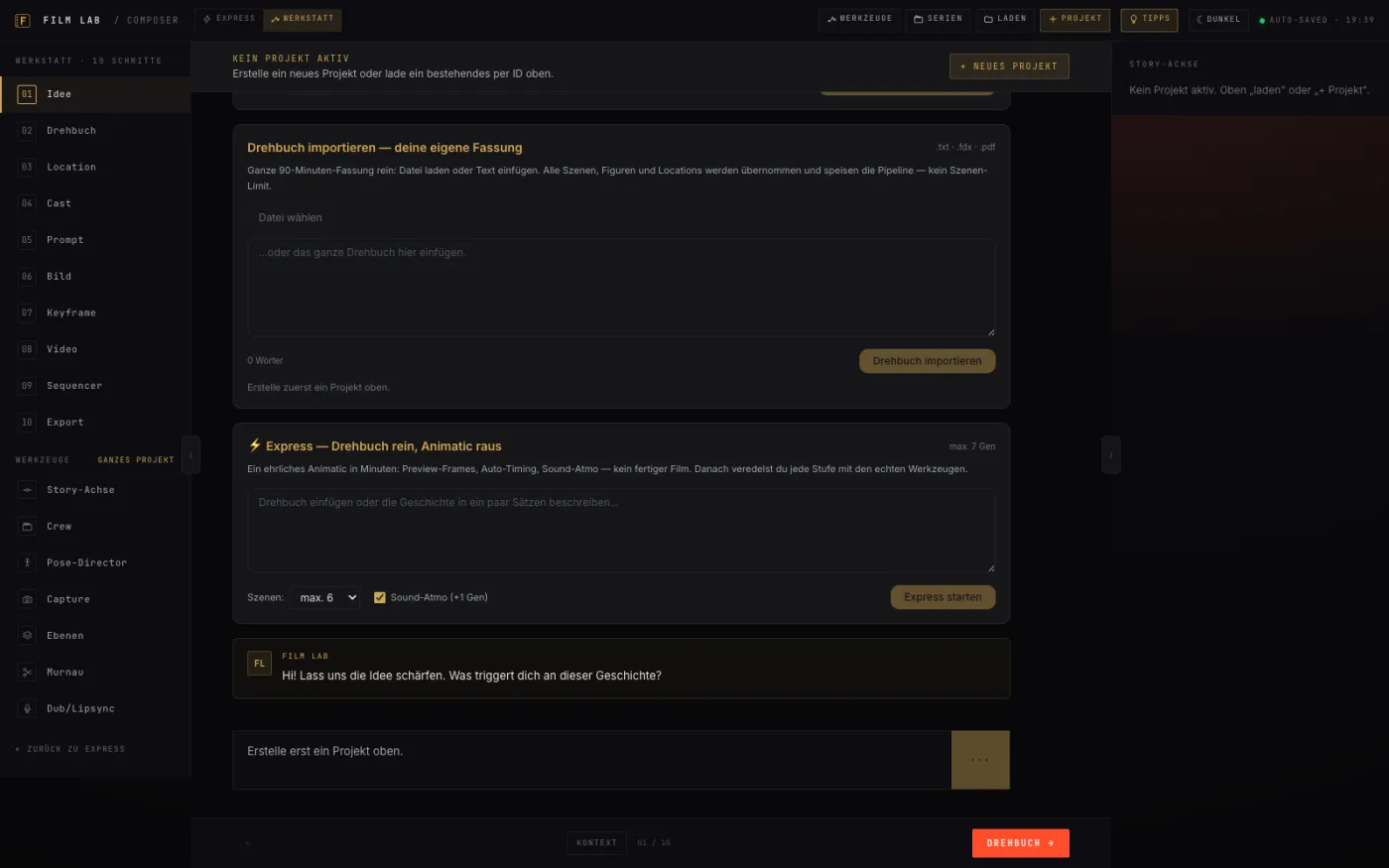
Die Werkstatt im Film Lab: links die Schritte von Idee bis Export, in der Mitte der Drehbuch-Import
Die Werkstatt. Links die Leiste, in der Mitte der Einstieg — ganzes Drehbuch importieren oder in ein paar Sätzen beschreiben.

Ein Projekt anlegen oder öffnen#

  1. Projekt oben in der Leiste legt sofort ein neues Projekt an („Neues Filmprojekt"); den Titel änderst du danach im Kopf.
  2. laden öffnet den Dialog Projekte: suchen (Suchen (Titel oder ID)…), eins anklicken, oder + Neues Projekt. Beim allerersten Mal steht dort → Erstes Projekt anlegen.
  3. Im Express-Modus brauchst du das nicht: Express starten legt ein Projekt an, wenn keins offen ist.

3 · Composer, Schritt für Schritt#

Jeder Schritt nach demselben Muster: was du brauchst, was du tust, was du danach hast, was es kostet. Die Beschriftungen stehen so hier, wie sie in der App stehen.

Der schnelle Weg: Express#

Was du brauchst

Eine Geschichte in ein paar Sätzen — oder ein Drehbuch als Datei oder Text. Credits für die Bilder.

Was du danach hast

Ein Projekt mit Drehbuch, Szenen, je Szene ein Bild, und ein grobes Animatic im Sequencer.

  1. Im Composer steht beim ersten Öffnen ⚡ Idee rein, Animatic raus. Ins Feld Drehbuch einfügen oder die Geschichte in ein paar Sätzen beschreiben… schreiben.
  2. Szenen: wählen — wie viele Szenen der Entwurf bekommen soll. Optional Sound-Atmo (+1 Credit) ankreuzen: ein Atmo-Bett unter das Animatic.
  3. Kostenzeile lesen, dann Express starten. Die Pipeline läuft durch; du siehst je Stufe, wo sie steht.
  4. Hast du schon ein Drehbuch: … oder ganzes Drehbuch importieren → Datei wählen (.txt · .fdx · .pdf) oder den Text ins Feld …oder das ganze Drehbuch hier einfügen. → Drehbuch importieren. Szenen, Figuren und Orte werden daraus gelesen.
  5. Von hier aus weiter in der Werkstatt: Lieber Schritt für Schritt? → Werkstatt öffnen. Alles, was Express erzeugt hat, liegt dort in den Schritten.
Preis vor dem Start in der Kostenzeile · je Szene ein Bild

Schritt 1 · Idee#

Was du brauchst

Eine Idee, eine Logline — oder gar nichts außer einem Stil, der dich interessiert.

Was du danach hast

Einen Drehbuch-Entwurf mit Szenen, der in Schritt 2 liegt.

  1. Ins Feld Beschreibe deine Filmidee… schreiben; mit Stil wählen → einen Bild-Stil vormerken (das ist noch keine Generierung).
  2. Im Block Deine Idee / Logline: die Logline eintragen, Szenen: wählen, Drehbuch-Entwurf generieren.
  3. Der Entwurf erscheint als Text; er wird als Drehbuch übernommen und füllt Schritt 2. Änderungen machst du dort, nicht hier.
Entwurf: Textmodell, geringer Preis — steht in der Kostenzeile

Schritt 2 · Drehbuch#

Was du brauchst

Ein Drehbuch im Projekt — aus Schritt 1, aus dem Import oder aus Script Studio.

Was du danach hast

Szenen mit Figuren und Orten als Anker für alle weiteren Schritte; auf Wunsch ein fertiges Storyboard.

  1. Bridge anwenden liest Figuren und Orte aus dem Text und legt sie als Einträge für Cast und Location an. Einmal pro Drehbuch; nach größeren Umschreibungen noch einmal.
  2. Im Chat darunter (Beschreibe deine Szenen, Dialoge, oder bitte um eine Analyse... → Senden) antwortet die Regie-Instanz deiner Crew: Szenenanalyse, Vorschläge, Fragen an den Stoff. Das ist der Ort für „was fehlt der zweiten Hälfte?".
  3. ✎ Lösungsansätze einarbeiten übernimmt Vorschläge aus der Analyse in den Text.
  4. Auto-Storyboard erzeugt für jede Szene ein Storyboard-Panel; der Preis steht in der Kostenzeile darunter.
  5. Weiter: Location →.
Analyse-Chat gering · Auto-Storyboard: 1 Credit je Panel

Schritt 3 · Location#

Was du brauchst

Die Orte aus dem Drehbuch (Schritt 2) — oder eigene Fotos eines echten Motivs.

Was du danach hast

Je Ort ein Board mit Bildern, Look und Tageszeiten, das in Prompt, Bild und Video als Anker dient.

  1. Aus Drehbuch extrahieren listet die Orte aus dem Text. Was fehlt der Geschichte? lässt den Location-Scout Lücken nennen; Scout fragen stellt eine eigene Frage. Vorschläge mit + Übernehmen oder Verwerfen beantworten.
  2. Je Ort → Board anlegen. Auf dem Board: Moodboard generieren (4 Tageszeiten) erzeugt vier Bilder desselben Motivs (Morgen bis Nacht).
  3. Look ändern: Look umschreiben (Text), dann Moodboard im neuen Look (4 Bilder); gefällt es, Änderungen auf die Karten anwenden und Speichern.
  4. Optional: 360° generieren und 360° betreten (Panorama zum Umsehen), ⚖ Pitch & Votum (die Crew bewertet zwei Orte gegeneinander), Verbinden… (ein Board aus einem anderen Projekt hier benutzen).
  5. Cast ansehen (Stufe 05) führt weiter — der Knopf trägt noch die alte Nummerierung, gemeint ist Schritt 4.
Moodboard: 4 Bilder, Preis je Modell in der Kostenzeile · 360°: eigener Preis · Scout-Fragen: gering

Schritt 4 · Cast#

Was du brauchst

Die Figuren aus dem Drehbuch. Für einen Abdruck: Fotos, und bei realen Personen eine Einwilligungs-Kennung.

Was du danach hast

Je Figur ein Character-Sheet (mehrere Ansichten derselben Person) — die Referenz, an der jede Einstellung Maß nimmt.

  1. Charaktere aus dem Drehbuch übernehmen legt je Figur einen Eintrag mit Beschreibung an. Eigene Figur: + Neu.
  2. Die Beschreibung (Descriptor) ist der Text, aus dem jedes Bild der Figur entsteht. Schreibe Merkmale hinein, die tragen sollen — Augenfarbe, Nasenform, ein Leberfleck, Haltung — und keine Jahreszahl: sie wird beim Speichern entfernt, weil sie Inhaltsfilter enger greifen lässt. Alter gehört als Anatomie hinein („erste feine Stirnfalten"), nicht als Zahl.
  3. Ref generieren erzeugt das Sheet. Die weiteren Ansichten werden aus der Detail-Ansicht abgeleitet, nicht einzeln aus Text — so bleibt es dieselbe Person (gemessen 9 von 10 statt 0 von 10, siehe Befunde). Fehlt eine Ansicht in der Antwort, steht dabei, warum (meist ein Inhaltsfilter). Die Ansichten stehen auf einem einfarbigen grauen Feld, schattenlos und ohne Boden — so vererbt ein Sheet kein Licht an spätere Szenen. Die Detail-Ansicht ist immer ein enges Porträt, auch wenn die Beschreibung „ganze Figur" oder Schuhe nennt (Befunde).
  4. variieren für Alternativen, ★ Ins Ensemble für die feste Besetzung, Casting für den Vergleich mehrerer Kandidatinnen, Besetzen zum Zuordnen.
  5. CharacterLab öffnet die Werkstatt für eine Figur: Ansichten ergänzen (Ansichten ergänzen, Ansichten erneuern) und den Abdruck — die trainierte Identität, die in jeder Lichtsituation dieselbe Person liefert. Probebild prüft ihn an einer eigenen Anweisung („am Küchentisch, hartes Oberlicht, halbnah").
  6. Im Chat (Beschreibe deine Charaktere — …) antworten Regie, Kostüm und Maske deiner Crew auf Fragen zur Figur.

Abdruck aus Fotos einer realen Person nur mit Einwilligungs-Kennung. Das Feld Einwilligungs-Kennung (LK-…) ist ein Tor, kein Häkchen: ohne Kennung aus dem Likeness-Register wird nichts hochgeladen (Ohne Einwilligungs-Kennung (LK-…) wird nichts hochgeladen.). Wird die Einwilligung zurückgenommen, ist der Weg sofort zu.

Der Abdruck kostet sofort — „der Lauf zahlt sich auch dann, wenn niemand nachsieht", steht am Knopf. Erst Sheet, dann Probebild, dann Abdruck.

Sheet: je Ansicht ein Bildpreis (≈ 0,25 USD Anbieterkosten für ein volles Sheet) · Abdruck: eigener Preis, steht am Knopf

Schritt 5 · Prompt (Prompt Studio)#

Was du brauchst

Eine Szene, dazu Cast und Location aus den Schritten 3 und 4.

Was du danach hast

Eine Bildanweisung, die Licht, Optik, Kamera und die Referenzen deiner Figuren und Orte trägt — für Schritt 6.

  1. Szenentext ins große Feld; darunter Cast: und Location: wählen. Der Schalter Look nimmt den Look der Crew-Konfiguration mit.
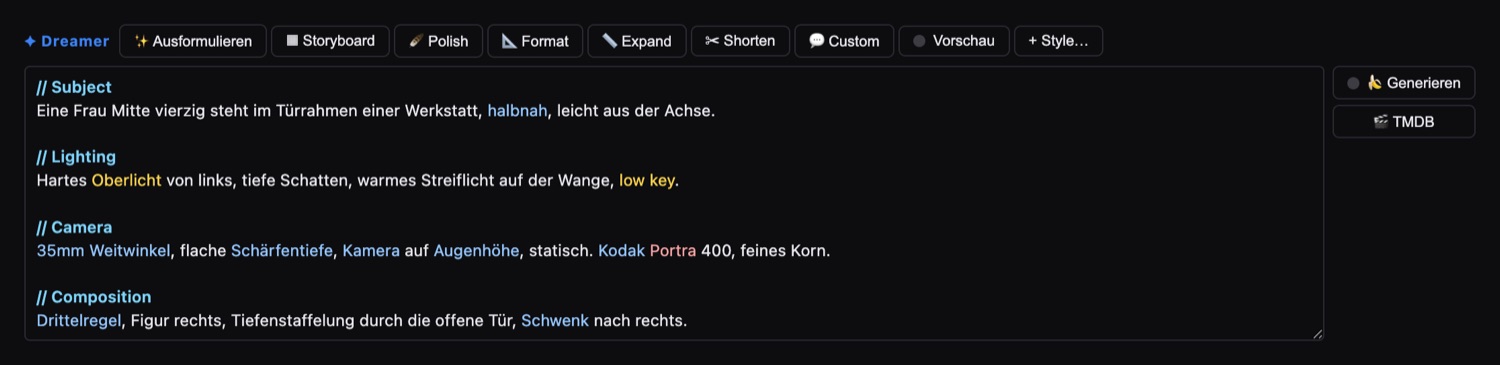
  2. Prompt generieren baut daraus die Anweisung. Sie erscheint im Editor — der Dreamer — mit eingefärbten Fachbegriffen: Licht, Optik, Material, Komposition, Bewegung. Man sieht, wovon der Prompt redet und wovon nicht.
  3. Werkzeuge über dem Text: Dreamer (Prompt-Maschine) (Ausformulieren, Storyboard in Panels zerlegen, Format, Polish, Kürzen, Erweitern, 48 Bild-Stile), Variieren (AI Transform), ▦ Als Grid 3×3 (neun Kader in einem Bild), ⌗ Auflösen in Shots (eine Szene in Einstellungen).
  4. Vorschau, bevor es Geld kostet: der Dreamer kann ein winziges Testbild zum Prompt rendern (rund ein Drittel-Cent). Es wird nicht gespeichert; es beantwortet nur, ob der Prompt trägt.
  5. Jeder Schritt im Dreamer ist rückgängig, bis zwanzig zurück.
Der Dreamer-Editor: Werkzeugleiste mit Ausformulieren, Storyboard, Polish, Format, Expand, Shorten, Custom, Vorschau und Stil-Auswahl; darunter ein Prompt mit eingefärbten Fachbegriffen
Der Dreamer. Oben die Werkzeuge, darunter der Prompt mit eingefärbten Begriffen.

Blocking statt Beschreibung. Wo eine Figur im Kader steht, beschreibt man nicht, man stellt es hin: Blocking Board öffnen (in Schritt 8 und im Werkzeug Pose-Director) legt Cast und Requisiten als Rahmen in den Kader; die Beschreibung mit Koordinaten fällt als Nebenprodukt ab. Gemessen hält das die Anordnung deutlich besser als jeder Satz — und bei Kamerafahrten braucht die volle Fahrt sechs Generierungen statt 360 (Befunde).

Prompt: keine Credits · Vorschau ≈ 0,003 $

Schritt 6 · Bild (Bild + VFX)#

Was du brauchst

Einen Prompt aus Schritt 5 — oder die Shots aus „Auflösen in Shots".

Was du danach hast

Ausgewählte Standbilder je Einstellung, auf Wunsch mit Look, als Startbilder für Keyframe und Video.

  1. Shot-Prompt laden holt den Prompt einer Einstellung, ↙ Master-Prompt aus Stufe 05 übernehmen den ganzen aus Schritt 5 (die Nummer im Knopf ist die alte Zählung).
  2. Modell und Zahl der Varianten wählen. Der Knopf heißt N Variante(n) generieren; die Kostenzeile darunter nennt den Preis in Credits. Für ganze Szenen: N Shots bebildern.
  3. Bilder vergleichen (⋈ Vergleich, ▦ Bogen = Kontaktbogen), das beste mit Select auswählen. Nur ausgewählte Bilder gehen in die nächsten Schritte. Del löscht.
  4. Aus Color Atlas wählen setzt eine Farbwelt vor der Generierung.
  5. Look anwenden (Grade): Frag Lotte nach einem Look → öffnet den Grade-Begleiter. Er schlägt einen Look vor und zeigt vorher/nachher; „<Look>" auf diesen Still anwenden wendet ihn an — zerstörungsfrei, das Original bleibt, das gegradete Bild ist eine neue Zeile. Die Liste führt 20 eigene Looks und Referenz-Looks aus Filmen (50), jeder mit Standbild und Angabe von Film, Jahr, Regie, Kamera (die Liste steht unter Befunde).
  6. Feinschliff per Regler: im Panel VFX Operations das Werkzeug Grade — Vom Colorist-Brief ausgehen, Belichtung (Blenden), Sättigung, Farbton (°), Helligkeit, Kontrast (unverändert / hoch (S-Kurve) / flach), Filmkorn, Korn monochrom. Dort auch Relight: Licht links/rechts/oben, Golden Hour, Blaue Nacht.
Bild: 3 bis 21 Credits je nach Modell · Grade und Look: gratis · deterministisch (keine KI)

Schritt 7 · Keyframe#

Was du brauchst

Ausgewählte Bilder aus Schritt 6 — oder ein eigenes Bild per URL.

Was du danach hast

Veredelte Keyframes, und auf Wunsch schon den ersten Clip daraus.

  1. Mosaik erzeugen legt mehrere Bilder zu einem Mosaik zusammen (ein Lauf für mehrere Kader); In Kacheln zerlegen holt die Einzelbilder wieder heraus. URL importieren nimmt ein eigenes Bild auf.
  2. Veredeln (i2i) rechnet ein Bild in höherer Güte neu (Bild-zu-Bild) — Details, Auflösung, ohne die Komposition zu verlieren.
  3. Diesen Keyframe animieren · N s startet direkt einen Clip aus diesem Bild. Die Dauer steht im Knopf, der Preis darunter; das ist derselbe Weg wie in Schritt 8, nur von hier aus.
Veredeln: Bildpreis · Animieren: Videopreis nach Länge, Modell, Auflösung

Schritt 8 · Video (Video + Sound)#

Was du brauchst

Ein ausgewähltes Startbild je Einstellung. Für Referenz-Bewegung: einen Clip als Vorlage.

Was du danach hast

Clips je Einstellung, und die Tonspuren dazu — Musik, Geräusche, Atmo, Dialog.

Das Modell ist die teuerste Entscheidung in der ganzen Pipeline. Zwischen zwei Modellen liegt beim selben Zehn-Sekünder Faktor sechs im Preis, und das Ruhigste ist nicht das Teuerste. Deshalb steht hier mehr Text als anderswo.

  1. Shot-Prompt laden. Darunter das Modell wählen. Unter jedem Modell stehen seine Eingabe-Rollen: startet es aus Text, verlangt es ein Startbild, nimmt es ein Schlussbild, ein Video als Vorlage, liefert es Ton (immer / auf Wunsch / nie). Das Schlussbild-Feld erscheint nur bei Modellen, die eins nehmen. Zu vier Modellen liegen Beispielclips direkt unter der Auswahl.
  2. Dauer und Auflösung wählen. 720p statt 1080p kostet weniger als die Hälfte und verliert gemessen 1,1 dB Kaderruhe — bei 16 dB Abstand zwischen bestem und schwächstem Modell. Die Modellwahl entscheidet, nicht die Stufe.
  3. Kostenzeile lesen (bis zu N Credits — Video rechnet nach gelieferter Länge), dann Video generieren (N s). Steht dort Tier upgraden →, braucht das Modell den Tarif Pro (Veo 3.1 Standard, Kling 3 Pro, Seedance 2.5, HappyHorse, Wan VACE).
  4. Blocking Board öffnen für Einstellungen, in denen die Anordnung zählt (siehe Schritt 5).
  5. Reference-Motion generieren (…): ein Clip als Vorlage für Bewegung und Kamera — Nachdreh aus neuen Winkeln, Ort als Referenz, Stil übernehmen. Seedance 2.5 kann das auch ohne Clip, nur mit Referenzbildern (Ort, Requisit, Stil). Regeln dazu im Kasten unten.
  6. Je Clip: Select für die Auswahl, Look für den Grade auf dem Clip, ⊞ Cues / Aus Prompt lesen legt die Aussagen des Prompts als Cues an, die du später in Murnau gegen das Bild hältst.

Seedance 2.5 nimmt keine Gesichter — weder als Startbild noch als Referenzbild noch im Referenzclip, auch nicht bei erfundenen Figuren. Die Prüfung macht der Anbieter, nicht wir: der Lauf wird gebucht, abgelehnt und erstattet. Für Einstellungen mit Figur: Standbild in Schritt 6 bauen und mit einem Bild-zu-Video-Modell animieren, das Gesichter annimmt (Seedance 2.0, FLUX 3 Video, Kling). Für Räume, Requisiten, Atmosphäre ist Seedance 2.5 das Ruhigste, das wir gemessen haben.

Veo 3.1 fast liefert acht Sekunden, wenn zehn bestellt sind — zweimal gemessen, abgerechnet wird die volle Länge.

Originalton bleibt nur, wenn du es sagst. Modelle, die Ton mitgenerieren, ersetzen die Sprecherstimme durch eine synthetische — auch wenn der Prompt das verbietet. Bei Referenz-Bewegung mit Clip und ohne „Ton erzeugen" legt FilmLab den Ton der Vorlage automatisch zurück (ton: quelle); gemessen 0,044 s Drift. Für eine Nahaufnahme beim Sprechen reicht das, für Lippen in Großaufnahme nicht immer — hinhören.

Ton

Rechts im Schritt das Panel Sound-Generierung mit vier Reitern:

ReiterBeispiel-Anweisung (Platzhalter im Feld)WerkzeugCredits
Musik„Filmische Klaviermusik, melancholisch, langsam, A-Moll…"Stable Audio 2.5, bis 190 s28 je Lauf
SFX„Regen auf Fensterscheibe, leise Schritte auf Holzboden…"ElevenLabs SFX v2, 0,5–22 s1 je 3 s
Ambience„Stilles Berliner Altbau-Treppenhaus, Uhr tickt…"Stable Audio 2.528 je Lauf
Dialog„Weibliche Stimme, 30 Jahre, sanft: 'Ich warte hier.'"ElevenLabs TTS Multilingual v22 je 1000 Zeichen

Mehrere Tracks erzeugt? Den gewünschten mit Select festnageln, sonst gewinnt im Sequencer der neueste. Wer die Musik später auf den Beat schneiden will, schreibt das Tempo in die Anweisung („120 bpm, durchgehender Viervierteltakt") — das ist der wirksamste Hebel der ganzen Strecke und kostet nichts.

Video: nach Länge, Modell, Auflösung — Obergrenze in der Kostenzeile · Ton: siehe Tabelle

Schritt 9 · Sequencer#

Was du brauchst

Ausgewählte Clips aus Schritt 8, dazu die Tonspuren.

Was du danach hast

Eine Sequenz mit Reihenfolge, Dauern, Ton und Vorspann — als Animatic gerendert oder als Übergabe an Murnau.

  1. Neue Sequenz erstellen, dann ↓ Shots aus Stufe 09: die ausgewählten Clips landen als Reihe in der Sequenz (die Nummer ist die alte Zählung, gemeint ist Schritt 8).
  2. Jeder Clip hat ein Zahlenfeld für die Dauer in Sekunden — Enter speichert, Escape verwirft, ein Punkt neben dem Feld heißt „noch nicht gespeichert". Grenzen 0,3 bis 60 s; die Oberfläche sagt, wenn sie einen Wert zieht.
  3. Init Mix (im Tonspuren-Kasten) legt die vier Standardspuren an — Dialog, Musik, Effekte, Atmosphäre; Tonspuren verbinden bindet die in Schritt 8 erzeugten Tracks daran. Ohne diese Bindung sind die Beat-Knöpfe aus, und darunter steht der Grund im Klartext. Ducking ON/OFF senkt Musik unter Dialog ab.
  4. Schnitt auf den Beat: Tempo messen misst die Musikspur (Ergebnis: Gemessen: X bpm, dazu ein Vertrauensbalken mit Schwelle — liegt er links davon, war die Messung ein Vorschlag, kein Befund). Dann Auf den Beat rasten: die Schnittpunkte ziehen auf die Schläge, das Beat-Lineal zeigt Treffer grün. ↺ Rückgängig (n) stellt die Dauern von vorher her. Rastet nur, wenn das Crew-Preset einen rastenden Rhythmus trägt (auf den Beat, auf die Songstruktur, gegen den Takt); frei und atmend rasten nicht — mit Absicht.
  5. Vorspann generieren baut Titel (5 s), Abspann (8 s) und die KI-Kennzeichnung (4 s, vorformulierter Text nach Art. 50 KI-VO) als Blöcke. Der Block ist eine Beschriftung, keine Sperre — was nicht abwählbar ist, sitzt tiefer: jeder Render mit KI-Material trägt das Kennzeichen im Bild und in der Datei, siehe Herkunft.
  6. Continuity prüfen hält jede Einstellung gegen die vorherige und gegen die Sheets von Figur und Ort — die Drift derselben Figur von Shot zu Shot ist der eigentliche Gegner, nicht der falsche Anschluss. VFX Post anzeigen listet Nacharbeiten.
  7. Render starten rechnet das Animatic auf unseren Maschinen. Für den Feinschnitt: Im Murnau-Editor öffnen →, siehe Kapitel 5.
Anordnen, Messen, Rasten, Render: gratis · Vorspann und Continuity: gering, in der Kostenzeile

Schritt 10 · Export#

Was du brauchst

Eine gerenderte Sequenz. Für einen Export mit erzeugten Personen oder Stimmen: einen Menschen, der freigibt.

Was du danach hast

Eine Filmdatei im Zielprofil, daneben der Herkunftsnachweis — und auf Wunsch die Veröffentlichung auf FrameZero.

  1. Profil wählen. Ein Profil ist ein Bündel aus Farbraum, Codec, Container, Auflösung und Lautheit — die Zahl, an der die meisten Abgaben scheitern:
ProfilFarbraumCodecAuflösungLautheit
Web / FrameZerosRGB · SDRH.264 / MP41080p−14 LUFS
Social (Instagram/TikTok)sRGB · SDRH.264 / MP41080×1920−12 LUFS
YouTubeRec.709 · SDRH.264 / MP42160p−14 LUFS
Streaming HDR (Netflix/Apple TV+)Rec.2020 · HDR10H.265 / MP42160p−14 LUFS
Kino-ProjektionDCI-P3 · HDRProRes / MOV4K DCI−24 LUFS
Archiv / MasterRec.2020 · HDRProRes 4444 / MOV4K−24 LUFS
Alpha-Master (ProRes 4444, freigestellt)Ergebnis aus „Ebenen" mit Transparenz, 1080p — für das Compositing anderswo
Alpha-Sequenz (PNG je Bild, als ZIP)dasselbe als Einzelbilder
  1. Qualität: Draft (720p, schnell), Standard (1080p) oder High Quality (4K). Die Stufe ändert Auflösung und Datenrate, nicht das Profil — Farbraum und Lautheit bleiben, wo das Ziel sie hinlegt.
  2. Fehlen noch Clips zu Bildern: Shots animieren erzeugt sie hier (bezahlt, Kostenzeile).
  3. Exportieren. Enthält die Sequenz eine erzeugte Person oder Stimme, heißt der Knopf Freigeben und exportieren und verlangt vorher den Satz „Ich habe diesen Export angesehen und gebe ihn frei. Er enthält synthetisch erzeugte oder veränderte Personen oder Stimmen." Festgehalten werden Konto, Zeitpunkt und Wortlaut-Fassung. Freigeben kann nur ein angemeldeter Mensch — ein Agent bekommt hier eine Absage.
  4. Die fertige Datei herunterladen. Daneben liegt der Herkunftsnachweis, siehe unten. Film veröffentlichen stellt ihn auf FrameZero, die Vorführfläche des Hauses.

Zehn Dezibel liegen zwischen Social und Kino. Wer einen Kinomix (−24 LUFS) bei Instagram hochlädt, wird leise gedreht und klingt dünn; wer umgekehrt liefert, fällt bei der Abnahme durch. Dieselbe Sequenz, zwei Dateien — deshalb je Ziel ein Export.

Export: keine Credits — gerechnet wird auf unseren Maschinen

Der Herkunftsnachweis — was neben jeder Datei liegt#

Ein Sender, ein Festival, eine Förderung fragt irgendwann: was in diesem Film ist KI, und wer hat es freigegeben? Zu jedem Export entsteht ein Nachweis als PDF (zum Lesen) und JSON (für Maschinen), mit Link auf eine Prüfseite. Er liegt neben der Filmdatei, nicht in ihr.

  1. Nach dem Export den Nachweis mit herunterladen und zur Filmdatei legen. Drinnen: Prüfsumme und Dauer der Datei, ob die Kennzeichnung im Bild ist, Freigabe mit Datum, und je Clip Timecode, Quelle, Art (z. B. Bild zu Video), Werkzeug, Anbieter, Erzeugungszeit. Nicht drinnen: Prompts, Einwilligungs-Kennungen, E-Mail, Konto.
  2. Prüfen — auch für Dritte, ohne uns zu vertrauen: auf seal.thefilmradar.com/herkunft die Filmdatei hineinziehen. Der Browser rechnet die Prüfsumme lokal, hochgeladen wird nichts. Der Nachweis ist signiert und doppelt zeitgestempelt, einer der Stempel in der Bitcoin-Blockchain verankert; wer will, prüft mit OpenSSL, die Anleitung steht auf der Seite.
  3. Jeder Render mit KI-Material trägt unten rechts das Zeichen „KI-verändert" und in der Datei den maschinenlesbaren Vermerk nach IPTC — unabhängig davon, ob der Kennzeichnungs-Block im Vorspann steht.

Was der Nachweis nicht belegt: die Timecodes gelten für den Export aus FilmLab, nicht für die gesendete Fassung — dazwischen liegen Conform, Grading, Transcode. Er ist kein C2PA-Zertifikat mit Kette zu einer Prüfstelle, sondern ein eigener, offengelegter Nachweis. Wo das System beim Erzeugen nichts festgehalten hat, steht „nicht festgehalten", keine Vermutung. Aufbewahrt wird er in reduzierter Fassung zehn Jahre über das Vertragsende hinaus.

Werkzeug · Crew#

Die Crew sind zehn Gewerke — Regie, Kamera, Licht, Szenenbild, Kostüm, Maske, Grip, Schnitt, Colorist, Sound — mit je vier bis fünf Parametern. Sie sprechen in jedem Chat und jedem Prompt mit. Ein Preset setzt alle auf einmal.

  1. Crew in der Leiste öffnen. Ein Preset wählen: Film-Presets sind ein bestimmter Film mit seiner echten Crew (Blade Runner 2049, In the Mood for Love, Grand Budapest Hotel …); Trend-Presets sind Verfahren aus dem Werbefilm für fertige Spots — gegenpunkt, bewusst-einfach (das günstigste), heimvideo-vhs, mehrbild, zeitraffer-fahrt, kontrolliertes-chaos, figuren-mosaik, surrealismus.
  2. Preset anwenden. Einzelne Gewerke danach ändern und Overrides anwenden.
  3. Vier Trend-Presets tragen einen Wächter (surrealismus, gegenpunkt, mehrbild, kontrolliertes-chaos): sie verlangen eine Begründung, warum der Stoff dieses Verfahren braucht. Ohne Begründung gilt der Wächter als offen — die Crew-Antwort sagt es. Gesperrt wird nichts, aber wer damit generiert, sollte ihn vorher schließen; der Wächter zu surrealismus ist die Warnung vor der Übersättigung surrealer KI-Bilder.
Crew: keine Credits

Werkzeug · Ebenen (Komparsen und Compositing)#

Eine Straße mit zwanzig Leuten ist das, was ein Videomodell am zuverlässigsten verdirbt. Deshalb entstehen Komparsen hier nicht im Modell, sondern als eigene Ebene über der Plate — Figuren als Karten, auf dem Boden verteilt, gerendert.

  1. Ebenen öffnen (Kopf: Ebenen — Layered Shot Builder). Plate wählen: ein Standbild oder ein Video mit Kamerabewegung.
  2. Ebenen vorschlagen lässt die Crew Vordergrund, Cast und Requisiten als Ebenen vorschlagen; Freistellen schneidet ein Element frei. Für Komparsen ein Element vom Typ crowd freistellen — das ist eine Karte: eine Figur im Hochformat, mit Füßen (6 Credits; fehlen die Füße, wird auf unsere Kosten nachgeworfen). Im Abschnitt Komparsen die Karte links anklicken und verteilen — oder aus ihr einen kurzen Clip machen (27 Credits, 6 s, stehen oder Gespräch; gehen gibt es nicht, weil kein Modell es kann).
  3. Bei bewegter Plate: Kamera tracken · gratis, 1–4 min. Das Urteil sagt trackbar oder nicht; eine nicht trackbare Plate trägt keine Menge. neu tracken nach einem Plate-Wechsel.
  4. Maßstab: die Hauptfigur markieren (Fuß und Scheitel) und ihre Größe eingeben. Ohne das nimmt die Rechnung Augenhöhe als Kamerahöhe an — bei Untersicht wird die Menge dann zu klein.
  5. ① Zusammensetzen rendert (17–39 s bei 12–30 Figuren); Verdeckung durch Personen und Gegenstände in der Plate geschieht von selbst. ② Harmonisieren gleicht das Licht an — die Figuren nehmen die Farbe des Lichts an, die Helligkeit bleibt; Vorgabe 60 %, bei 100 % werden auch Hauttöne umgefärbt. ③ Parallax-Export gibt die Ebenen mit Tiefe aus.
  6. Wer die Hauptfigur in Resolve sauberer freistellt als die Automatik, schickt die Magic-Mask-Matte über die Brücke zurück; sie ersetzt die automatische Personenmaske.
Dieselbe Neon-Gasse dreimal: links heben sich die Komparsen farblos ab, in der Mitte und rechts haben sie das Blau der Szene angenommen
Harmonisieren: vorher · 50 % · 80 %. Plate und Figuren sind KI-erzeugt.
Karte 6 · Clip 27 (Erstattung, wenn nichts entsteht) · Tracking, Masken, Render: gratis

Werkzeug · Dub/Lipsync#

  1. Dub/Lipsync öffnen, Sequenz wählen. Importieren holt eigenes Sprachmaterial.
  2. EN-Spur erzeugen übersetzt und spricht die Dialogspur in der Zielsprache. Stimme klonen · 1 Credit nimmt die Stimme aus dem vorhandenen Material — Sprachmaterial liegt für den Lipsync ohnehin vor.
  3. Dub / Lipsync starten legt die Lippen auf die neue Spur.

Synchron läuft immer über Credits, auch mit eigenem Schlüssel — der Preis ist aus mehreren Anbietern gemischt. Und Synchronfassungen über den Kurzweg bekommen noch keinen Herkunftsnachweis.

Weitere Werkzeuge#

4 · Lotte — die Begleiterin rechts#

Lotte liest dein Projekt und sagt, was als Nächstes kommt, was es kostet und welcher Look passt. Sie schlägt vor — ausgeführt wird nur, was du anklickst. Das Gespräch kostet dich nichts.

Im Composer#

  1. Oben in der Leiste Lotte anklicken. Rechts öffnet sich die Spalte: oben eine Punktleiste mit den Szenen, darunter Lotte · Pipeline · <Schritt> — sie weiß, in welchem Schritt du stehst.
  2. Ins Feld Frag Lotte — oder sag, was passieren soll tippen, Senden. Unter dem leeren Feld stehen Anregungen je Schritt, etwa Was kostet ein Video?, immer auch Was soll ich als Nächstes tun? und Was kannst du hier?. Sie verschwinden, sobald du tippst.
  3. Lieber sprechen: das Mikrofon (Sprechen statt tippen). Die Aufnahme läuft, bis du erneut tippst (Aufnahme 0:12 · zum Beenden tippen), wird umgewandelt und landet editierbar im Feld — abgeschickt wird nichts von selbst. Die Aufnahme wird nicht gespeichert.
  4. Während sie liest, steht Lotte liest nach …; die Antwort nennt, was sie nachgeschlagen hat, und wie lange es dauerte.

Was ein Vorschlag ist

Lotte trennt zwei Sorten, und du siehst den Unterschied am Knopf:

Braucht eine Frage ein Gewerk, holt Lotte es beim Namen dazu — eine der zehn Crew-Rollen, höchstens zwei je Antwort. Was es nicht gibt, sagt sie ehrlich („das gibt es nicht") — geprüft mit „Video in 4K hochrechnen?".

In Murnau#

Rechts neben dem Schnittbereich stehen drei Flächen — Schnitt, VFX, Ton —, jede mit Eingabezeile, Reglern und Werkzeug-Reitern. In jeder steht Lotte, mit einem Gewerk dahinter: Schnitt (Tarek Mansouri, Filmeditor), VFX (Anders Marder, Bildgestaltung), Ton (Rafael Duarte, Komponist und Sound Designer). Bedienung in Kapitel 5.

Wenn Lotte etwas Falsches sagt#

Sie kann es zurücknehmen — der Widerruf landet als Korrektur neben der Quelle, nicht als Löschung, und trägt deinen Namen; was du korrigierst, sieht niemand sonst. In der App gibt es dafür noch keinen Knopf; der Weg ist das MCP-Werkzeug lab_widerruf (Kapitel 6).

5 · Murnau — Schnitt, Farbe, Export#

Der Schnittplatz des Hauses, im Browser: Timeline, zwei Monitore, Farbe, VFX, Ton, Deliver. Die Clips aus dem Composer landen direkt darin, ohne Umweg über einen Download-Ordner.

Öffnen und Material holen#

  1. Aus dem Composer: im Sequencer Im Murnau-Editor öffnen → oder im Werkzeug Murnau Murnau öffnen. Die Übergabe legt eine Session an und importiert die Clips (Statuszeile: Composer-Medien laden…, dann N Clips aus Composer importiert).
  2. Zurück geht es über ← FILM LAB oben links.
  3. Nachträglich Material holen: im Media Pool (Reiter MEDIA) unten ◉ Composer → Dialog Aus Composer-Projekt importieren → Projekt wählen → Alle oder einzeln → Auswahl importieren. Eigene Dateien: + Importieren. Das braucht eine Session (+ Neue Session im Kopf).
  4. Tonclips laden holt die erzeugten Tonspuren des Projekts.

Wer ein Composer-Projekt öffnet, muss sein Eigentümer oder Studio-Mitglied sein — bis zum 28.09. konnte jedes Konto jedes übergebene Projekt öffnen; das ist zu.

Schneiden#

  1. Clip im Media Pool anklicken → er liegt im Source Monitor. Mit I und O Anfang und Ende setzen (Anfang setzen (I), Ende setzen (O)).
  2. In die Timeline: ↓ Ins fügt ein und schiebt — was danach liegt, rückt um die volle Dauer, ein Clip über dem Einfügepunkt wird geteilt. ↓ Ovr überschreibt, die Länge bleibt. Oder den Clip aus dem Pool auf die Spur ziehen.
  3. Werkzeuge über der Timeline: ✂ (Klinge — Clip teilen), ↖ (Auswahl), + V / + A (Spur hinzufügen), Zoom − + Fit. Einrasten ist immer an (fünf Bilder), es gibt keinen Schalter.
  4. R schaltet Ripple Mode: ein Trim am rechten Rand schiebt die Folgeclips mit.
  5. ◆ Cues blendet die Cue-Spur ein (unten).
TasteWirkung
LeertasteAbspielen / Pause
J K Lim Source Monitor: langsamer / Pause / schneller · auf der Timeline: ein Bild
← →ein Bild zurück / vor
I OAnfang / Ende setzen
Entf / ⌫Clip löschen
RRipple an/aus
+ − · Umschalt+ZZoom · ganze Spur zeigen
Umschalt+IEdit Index (die Schnittliste als Tabelle)
Strg/⌘+Z · Strg/⌘+Umschalt+ZRückgängig · Wiederholen
EscAbbrechen, Overlay schließen

Der Edit Index (Knopf INDEX oder Umschalt+I) zeigt die Schnittliste: Track, Src In, Src Out, TL In, Dur, Source, Shot — in Timecode, nur Bildspuren.

Speichern, Stände, Historie#

Gespeichert wird von selbst, anderthalb Sekunden nach jeder Änderung. Die Zeile im Kopf sagt es: nicht gespeichert → speichert… → gespeichert · 14:03:12. Jedes Speichern schreibt den Schnitt dorthin, wo auch ein Agent über MCP liest — Mensch und Agent sehen denselben Stand.

  1. Stände im Kopf öffnet den Dialog. Stand sichern → Wie soll der Stand heißen? — ein benannter Stand. Höchstens 50 (N von höchstens 50); jede Zeile hat wiederherstellen.
  2. Darunter die SCHNITT-HISTORIE: jeder automatische Stand mit Urheber (Du oder Agent), je Zeile was änderte sich? und festhalten, um daraus einen benannten Stand zu machen. Zurückholen geht aus den benannten Ständen, aus der Historie nur über festhalten.
  3. Im selben Dialog: VERBRAUCH 30 TAGE — N Credits · N Läufe, wohin das Guthaben ging, je Stufe die drei teuersten zuerst.

Wenn die Speicherzeile eine Frage stellt. Liegen im Projekt mehrere Sequenzen und ist unklar, welche gemeint ist, schreibt Murnau nicht zurück, sondern fragt: … — Schnitt NICHT übernommen: welche Sequenz? ▸. Überschreibt ein Speichern Arbeit eines Agenten, sagt die Zeile, was weg ist (3 Clip(s) des Agenten überschrieben …, Checkpoint angelegt) — der Stand davor liegt in der Historie.

Die Cue-Spur — den Prompt gegen den Schnitt halten#

Ein Cue ist eine einzelne Aussage aus dem Prompt („harter Schnitt bei 00:01.50, Kamera auf den Helden, medium"), gebunden an ein Fenster im Schnitt. Die Spur beantwortet die Frage: ist das, was im Prompt steht, im Bild passiert?

  1. Cues entstehen im Composer (Schritt 8, Aus Prompt lesen) oder in Murnau: ◆ Cues einschalten, die Spur heißt CUES (n), daneben § n für Regeln, die dem ganzen Clip gelten; ↻ liest neu.
  2. Je Cue ein Befund setzen — du, nach dem Hinsehen: da (steht so im Bild), fehlt (kommt nicht vor), anders (etwas passiert, aber nicht das), offen (noch niemand hat hingesehen).
  3. Die Bilanz nennt zuerst, was offen ist: 12 offen · 31 da · 6 fehlt · 2 anders (79 %). Steht dahinter · 2 außerhalb dieses Schnitts, liegen zwei Cues des Quellclips außerhalb des getrimmten Fensters.

fehlt heilt man mit Nachdruck, anders nie. Beim ersten wurde die Anweisung überhört — deutlicher, früher, wiederholt. Beim zweiten wurde sie verstanden und uminterpretiert — da hilft nur Umschreiben. Wer beides in einen Topf wirft, probiert die falsche Abhilfe, bis er das Modell für unbrauchbar hält.

Lotte in Murnau: Schnitt, VFX, Ton#

  1. Rechts die Fläche wählen. Schnitt: Feld Sag, was passieren soll — „auf den Takt schneiden", „Pausen raus", oder frag einfach → Senden. VFX: VFX-Aktion beschreiben … „Draht entfernen, Himmel erweitern, Regen dazu" → Apply. Ton: Feld (englisch beschriftet) → Apply. Unter jedem leeren Feld Anregungen — Auf den Takt schneiden, J-Cut auf alle Dialoge, Drahtseil entfernen, Dialog lauter gegen die Musik …
  2. Lotte antwortet (Lotte sieht nach…, dann Nachgesehen: …) mit einem Vorschlag aus einem oder mehreren Schritten. Do it (n) führt sie aus, Discard verwirft. Darunter steht: Noch ist nichts geschehen. Vor dem Schreiben legt der Server einen Checkpoint an.
  3. Die Regler unter jeder Fläche sind Anweisungen an Lotte, keine Effekte. Nur Abweichungen von der Vorgabe reisen mit; stehen alle auf Vorgabe, bekommt sie „entscheide nach dem Material".
Fläche · ReglerBereich · Vorgabehoch heißtniedrig heißt
Schnitt · Pace0–200 · 100straffen, Totzeit raus, früher schneidenLuft lassen, Pausen stehen lassen
Schnitt · Tension0–100 · 50auf die Bewegung schneiden, gegen Ende kürzenausatmen, auslaufen lassen
Schnitt · Rhythm0–100 · 50gleichmäßige Längen, auf den Taktbewusst ungleich, lang gegen kurz
Schnitt · Flow0–100 · 75weiche Übergänge, J- und L-Schnitteharte Schnitte, Brüche stehen lassen
VFX · Intensity0–100 · 100voll ausspielenangedeutet
VFX · Blend0–100 · 100nahtlos — Korn, Farbe, Licht angeglichensichtbar aufgesetzt
VFX · Detail0–100 · 50Haare und Kanten sauber — langsamer, teurergrob
VFX · Edge0–100 · 75harte, präzise Kanteweich — richtig bei Bewegungsunschärfe und Haar
Ton · Loudness−24…0 · −14lauter Richtung 0 — Socialleiser — Kino und Archiv (LUFS, eine Norm, kein Geschmack)
Ton · Dynamics0–100 · 50leise und laut auseinanderkomprimieren, gleichmäßig laut
Ton · Clarity0–100 · 60Sprache nach vorn, Störgeräusch zurückden Raum ungeschönt lassen
Ton · Depth0–100 · 40Hall und Tiefe zulassentrocken und nah

Die Werkzeug-Reiter unter den Reglern (Transitions, Smart Cut, Tracker, Roto, EQ, Compressor, Reverb, Denoise, Ducking …) sind zum Teil noch ausgegraut — was grau ist, gibt es noch nicht. In Murnau steht an Lottes Knöpfen kein Preis; was sie ausführt, läuft auf unseren Maschinen.

Farbe (Color)#

  1. In der Leiste Edit | Color | VFX | Audio | Deliver auf Color. Zwei Ebenen: Intent (beschreiben) und Control (Räder und Regler).
  2. Intent: Film Looks — 18 Karten in drei Gruppen (Cinematic: Natural, Warm Cinema, Cold Steel, Teal & Orange, Bleach Bypass, Film Noir · Film Stock: Kodak 5219, Kodak 2383, Fuji 3510, Ektachrome, Vision3 500T, AGFA 200T · Era & Genre: 70s Grindhouse, 80s Neon, 90s Indie, Sci-Fi Cold, Horror Desaturated, Documentary). Oder Describe your look… → Apply; Regler Intensity, Warmth, Contrast, Saturation, Shadows. Reset nimmt alles zurück.
  3. Control: Lift / Gamma / Gain / Offset mit R/G/B/Y, Modi Primary / Log / HDR; Exposure, Temperature, Contrast, Saturation, Hue, Mid Detail, Color Boost, Shadow, Highlight, Tint; Kurven, Qualifier, Power Window; Scopes Wave / Vector / Histo / Parade. Split zeigt vorher/nachher, Gallery die Stills.

Die 70 Looks aus dem Composer (20 eigene, 50 nach Filmbildern) sind nicht diese 18 Karten — sie liegen im Grade-Begleiter des Composers (Schritt 6) und im MCP-Werkzeug lab_grade. Wer einen Referenz-Look auf einen Clip will, wendet ihn im Composer auf den Clip an (Knopf Look in Schritt 8) und holt ihn dann nach Murnau.

Deliver — Export aus Murnau#

  1. ⬇ Deliver im Kopf oder Reiter Deliver. Rechts ein Profil wählen:
Profilwofür
Web (H.264 · 1080p)MP4 für Vimeo/YouTube
Social 9:16 (1080×1920)Reels/TikTok/Stories
Social 16:9 (1920×1080)IG Feed/FB
HDR Streaming (HEVC 2160p)Netflix/Apple
Cinema (ProRes 422 HQ)Master für Farbe/Sound
Master (ProRes 4444)Archiv/Delivery
  1. Rendern starten. Enthält die Sequenz erzeugte Personen oder Stimmen, fragt ein Dialog: Freigabe nötig — N Clip(s) mit Person, N Stimme(n), mit dem Wortlaut, und OK = freigeben und rendern. Abbrechen heißt: Freigabe abgebrochen — kein Render gestartet.
  2. Steht ⛔ Export blockiert — EU AI Act Art. 50, fehlt eine Einwilligung → 🛡 Consent verwalten.
  3. Der Auftrag erscheint in der Render-Liste (queued → encoding N % → done). Pro, Pro BYOK und Studio haben in dieser Warteschlange Vorrang: ein Auftrag verhält sich, als wäre er zehn Minuten früher gestellt worden, ohne dass ein Creator-Auftrag je länger als zehn Minuten zusätzlich wartet. Ein Schild dafür gibt es nicht; man merkt es an der Reihenfolge.
  4. Fertig: ⬇ Download, ▶ Preview, Erneut. Dazu ✓ Prüfseite — der öffentlich prüfbare Herkunftsnachweis (Script Seal); er erscheint bis zu eine Minute nach dem Render. PDF und JSON des Nachweises gibt es hier nicht als Knopf; die Prüfseite führt dorthin.

Das Lautheitsmeter ◉ LOUDNESS (Broadcast −23 / Web −16 LUFS) zeigt die Mischung; die Zielwerte der Profile stehen in Schritt 10. Für Alpha-Exporte, HDR-Metadaten und die Kino- und Archiv-Profile mit Lautheitsnorm ist der Export im Composer der vollständigere Weg.

Was Murnau nicht hat, obwohl es gebaut ist: einen Knopf für OpenTimelineIO. Eine Sequenz lässt sich als OTIO ausgeben und wieder hereinholen (der Rückweg legt immer eine neue Sequenz an) — heute nur über die Schnittstelle, nicht über die Oberfläche. Der Austausch in der Oberfläche ist .ffreel laden / .ffreel exportieren, das eigene Format.

6 · Für Agenten: der MCP-Server#

Dieselbe Pipeline, bedient von einem KI-Agenten — Claude am Schreibtisch, Claude Code im Terminal. 83 Werkzeuge, jedes bezahlte mit dem Preis vor dem Lauf. Lesen ist frei; Generieren kostet dieselben Credits wie in der App.

Verbinden#

Adresse: https://mcp-lab.thefilmradar.com/mcp. Kein API-Key, kein Token-Kopieren: die Verbindung läuft über OAuth mit deinem FilmRadar-Konto. Der Agent sieht nie dein Passwort; in den Connector-Einstellungen kannst du den Zugriff jederzeit widerrufen.

claude.ai und Claude Desktop

  1. Einstellungen → Connectors → Add custom connector.
  2. URL einfügen: https://mcp-lab.thefilmradar.com/mcp.
  3. Im Anmeldefenster mit deinem FilmRadar-Konto einloggen.

Claude Code

claude mcp add --transport http filmlab https://mcp-lab.thefilmradar.com/mcp

Danach in der Session /mcp → filmlab → Authenticate.

Noch kein Konto? Auf lab.thefilmradar.com anlegen, dann verbinden. Credits fürs Generieren holst du dir im Composer (Preise).

Der Zwei-Schritt bei allem, was Geld kostet#

  1. Jedes bezahlte Werkzeug nimmt get_cost: true. Derselbe Aufruf mit diesem Schalter legt keinen Auftrag an und belastet nichts — er antwortet mit dem Preis in Credits und Euro und deinem Stand danach (balance_now).
  2. Der Agent zeigt dir den Preis. Erst nach deinem Ja ruft er dasselbe Werkzeug ohne den Schalter — mit denselben Angaben.

Über die Brücken-Fassade ist der zweite Schritt zusätzlich an eine Freigabe-Kennung gebunden: die Preisantwort trägt ein Feld freigabe, das genau für diesen Aufruf mit genau diesen Angaben gilt, einmal und fünfzehn Minuten lang. Ein Agent, der die Angaben ändert, braucht eine neue.

Was ein Agent nicht darf: einen Export mit erzeugten Personen oder Stimmen freigeben — das kann nur ein angemeldeter Mensch in der Oberfläche. Und er kann nichts hochladen: das MCP hat kein Upload-Werkzeug; eigene Referenzfotos gehen über den Composer hinein.

Die Werkzeuge, in Gruppen#

Die vollständige Liste liefert jeder Client mit tools/list; sie ist Daten, keine Konstante, und wächst. Die Gruppen, damit man weiß, wo man sucht (bezahlt = credits):

GruppeWerkzeuge (Auswahl)
Projekte & Pipelinelab_list_projects · lab_get_project · lab_create_project (optional mit Film-Preset) · lab_get_context · lab_run_module credits (Script, Analyse, Storyboard, Auflösung …) · lab_auto_storyboard credits · lab_playbook · lab_wissen
Figuren & Ortelab_create_character · lab_generate_character_reference credits · lab_get_character_sheet · lab_cast_autopopulate · lab_cast_gaps · lab_create_location · lab_generate_location_variants credits · lab_restyle_location credits · lab_location_panorama credits · lab_location_recon · lab_analyze_location_image
Generierenlab_generate credits (Bild) · lab_animate credits (Bild → Clip) · lab_animate_batch + lab_batch_status · lab_reference_motion credits (Clip oder Referenzen als Vorlage) · lab_transform · lab_upscale · lab_list_models (Katalog mit Preisen und Eingabe-Rollen)
Look, Tiefe, Ebenenlab_grade (70 Looks, deterministisch, gratis) · lab_grade_suggest · lab_grade_from_resolve · lab_depth_map · lab_layers · lab_vfx + lab_vfx_status
Tonlab_generate_music · lab_sfx · lab_voice_tts · lab_voice_clone · lab_list_voices · lab_dub · lab_dub_tts · lab_ton_durchlauf (Geräusche je Einstellung für eine Sequenz) — alle credits
Sequenz & Schnittlab_create_sequence · lab_add_clip · lab_timeline_apply · lab_bind_audio · lab_beatgrid · lab_apply_rhythm · lab_suggest_durations · lab_shots / lab_shots_ableiten / lab_shots_setzen · lab_continuity_check credits
Prüfen & Reviewlab_review_queue (als Galerie-Widget) · lab_review_asset (accepted / rejected / selected) · lab_job_status · lab_get_job · lab_jobs_inflight · lab_contact_sheet credits · lab_diagnose
Exportlab_export_profiles · lab_start_export · lab_get_export · lab_list_exports
Lottelab_propose (ein Vorschlag mit Preis, wie in der App) · lab_run_proposal · lab_widerruf (eine falsche Auskunft korrigieren)

Tool-Antworten mit Bildern rendern in Claude als Widget: Galerie, Videos inline, Detail-Ansicht mit vollem Prompt und Parametern; die Review-Knöpfe auf jeder Karte schreiben dein Urteil zurück ins Labor.

Drei Abläufe, die sich bewährt haben#

A · Projekt → Bild → Clip → Review

  1. lab_create_project mit Titel und Preset → lab_run_module script, dann analyse.
  2. lab_generate mit get_cost: true → Preis zeigen → ohne Schalter erneut, mit character_refs und location_id, damit Figur und Ort als Referenz mitgehen.
  3. lab_animate mit source_image_id des akzeptierten Bildes; Modell aus lab_list_models (Eingabe-Rollen beachten: Seedance 2.5 nimmt keine Gesichter).
  4. lab_job_status im Takt, bis fertig; lab_review_asset setzt selected.

B · Schnitt auf den Beat

  1. lab_generate_music — Tempo in den Prompt schreiben („118 bpm, durchgehender Viervierteltakt"), lab_list_audio bis fertig.
  2. lab_bind_audio bindet den Track an die Musikspur der Sequenz.
  3. lab_beatgrid misst; auf confidence und verlaesslich achten — unter der Schwelle ist es ein Vorschlag.
  4. lab_suggest_durations zeigt, was das Rasten täte; lab_apply_rhythm schreibt. Rastet nur bei Presets mit rastendem Rhythmus. Vollständig in Befunde und im Rezept Schnitt auf den Beat.

C · Referenz-Bewegung mit Seedance 2.5 (Nachdreh, Ort als Vorlage)

  1. Einstellung ohne Figur (Raum, Requisit, Atmosphäre): lab_reference_motion ohne reference_video_url, mit tool: seedance_2_5 und referenzen: [{art: ort, url}], dazu resolution, aspect_ratio. 480p zum Sichten (30,6 Credits/s), 720p für die Abgabe (65,6 Credits/s).
  2. Nachdreh aus neuen Winkeln: reference_video_url = die Totale, use_depth: false (Tiefe fixiert die Geometrie); ton bleibt quelle, der Ton der Vorlage liegt darunter. Nur ohne Personen im Master.
  3. Einstellung mit Figur: Standbild per lab_generate, dann lab_animate mit einem Modell, das Gesichter annimmt.
  4. Geräusche je Einstellung: lab_ton_durchlauf, erst mit get_cost, dann mit hinweis (Ort in einer Zeile).

Der Referenz-Weg weicht nie auf ein anderes Modell aus. Lehnt der Anbieter ab (Gesicht im Bild, Inhaltsfilter), endet der Lauf in der Erstattung — nicht in einem stillen Wechsel auf ein Modell, das du nicht gewählt hast.

7 · Ein Installer für alle Anschlüsse#

Resolve, After Effects und Blender bekommen ihre FilmLab-Anbindung aus einem Installer. Er legt die Dateien an die richtige Stelle und erzeugt deinen persönlichen Bridge-Key — kein Terminal, kein Git, kein Python.

  1. Laden: macOS · ZIP (macOS ab 11, Apple Silicon und Intel) oder Windows · EXE. macOS: Rechtsklick → Öffnen. Windows: bei der SmartScreen-Warnung Weitere Informationen → Trotzdem ausführen (der Build ist unsigniert).
  2. Im Fenster ◉ FILMLAB INSTALLER: Installieren wählen und die Ziele ankreuzen — DaVinci Resolve und After Effects sind vorgewählt, Blender (Add-on) nicht: wer Blender will, setzt den Haken selbst.
  3. FilmLab-Passwort (oder fertiger flbk_-Key) und User-Email eintragen. Der Installer meldet sich einmal an, erzeugt einen Bridge-Key und speichert ihn; das Passwort wird nicht gespeichert. Auf dem Mac landet der Key zusätzlich im Schlüsselbund — Bridge-Key aus Keychain holen (macOS) nimmt ihn beim nächsten Mal von dort. Optional Projekt-ID, damit die Brücke gleich in einem Projekt arbeitet.
  4. Ausführen. Am Ende steht Installation abgeschlossen. Config OK.

Der Key liegt danach in ~/.filmlab/resolve.env (Windows: %USERPROFILE%\.filmlab\), nur für dich lesbar. Resolve aus dem Mac App Store wird erkannt und mitversorgt — die sandboxed Fassung hat eigene Pfade, der Installer schreibt in beide.

Blender ist mit dem Installer noch nicht fertig. Das Add-on liegt danach im Extensions-Ordner, muss aber in Blender eingeschaltet werden: Edit → Preferences → Add-ons, nach „FilmLab" suchen, Haken setzen. Und: fehlt ein Blender ab 4.2, legt der Installer für Blender nichts an — die Meldung dazu wird von Installation abgeschlossen überdeckt. Wer den Reiter in Blender nicht findet, prüft zuerst diese beiden Dinge.

Zu viele Bridge-Keys? Zu viele aktive Bridge-Keys auf dem Konto — erst einen widerrufen. heißt: im Konto einen alten Key widerrufen, dann erneut.

Aktualisieren: derselbe Installer, oder in der Resolve-Brücke der Knopf ⬆ Update auf vX.Y.Z installieren, sobald er erscheint. Deinstallieren: Deinstallieren wählen, optional Auch Konfiguration löschen.

8 · Am Schnittplatz und im 3D-Raum#

Vier Anschlüsse, ein Prinzip: das Bild, an dem du gerade arbeitest, geht durch die Pipeline, das Ergebnis kommt dorthin zurück, wo du bist. Wo der Preis vor dem Klick steht und wo nicht, steht bei jedem dabei.

DaVinci Resolve — die Brücke#

Was du brauchst

Resolve Studio (die freie Fassung legt die Scripting-API nicht offen), ein offenes Projekt mit Timeline, den Installer von oben.

Was du danach hast

Generierte Takes im Media Pool oder direkt in der Timeline, mit Rezept und Vorher/Nachher; auf Wunsch Magic-Mask-Matten als Komparsenmaske in FilmLab.

  1. In Resolve: Workspace → Scripts → Utility → FilmLab. Das Panel öffnet sich in einem eigenen Fenster (Fensterlage, Immer im Vordergrund); fehlt das Fenster, im Browser. Passiert beim Klick gar nichts: ~/.filmlab/bruecke-start.log lesen — und bei App-Store-Resolve im Container darunter, ~/Library/Containers/com.blackmagic-design.DaVinciResolveAppStore/Data/.filmlab/.
  2. 1 Quelle: Frame holt das Bild unter dem Abspielkopf, Clip In–Out den Bereich zwischen In und Out, nur Gedanke arbeitet ohne Bild. Die Zeilen darunter zeigen Clip, Länge, geholte Auflösung.
  3. 2 Auftrag: unter Was soll passieren eine Karte wählen — Wegmachen (Logo entfernen), Ersetzen & Erzeugen (Objekt ersetzen, Bild erzeugen, Element einsetzen, Objekt versetzen), In Bewegung (aus einem Bild, aus einem Bild, mit Ton, zwischen zwei Bildern, aus einem Clip), Licht & Look (Licht setzen, Film-Look, Clip umbauen), Stimme & Ton (Text sprechen, Musik erzeugen, Geräusch erzeugen, Atmosphäre erzeugen), Körper & Raum (Foto zu 3D). Unter Einstellungen die benannten Zeilen: Modell, Dauer, Auflösung, Richtung, Stimme …; Kamerafahrt des Clips übernehmen nimmt die Bewegung der Vorlage mit. Der Gedanke ist der Prompt, Dreamer formuliert ihn aus.
  4. Preis vor dem Klick: über dem Knopf steht kostet mit der Zahl — 12 cr, ab 6 cr, 6–12 cr oder gratis. Erzeugen ⌘⏎ wird erst klickbar, wenn ein bestätigter Preis da ist; sonst steht darunter, was fehlt (Noch kein Preis — erst Quelle und Werkzeug wählen.).
  5. 3 Ergebnis: jeder Take liegt als Kachel im Kontaktbogen; der Inspektor zeigt zu jedem sein Rezept und Vorher / Wipe / Nachher. Ergebnisse gehen in den Media Pool; mit automatisch an die Timeline (unter Konto) ans Ende der offenen Timeline — vorher legt die Brücke einen Checkpoint an (ein Duplikat der Timeline). als Schnitt übernehmen holt eine ganze FilmLab-Sequenz.
  6. Masken: Pinsel und Maske aus Beschreibung (letztere bezahlt) für Werkzeuge, die eine brauchen.

Magic Mask als Komparsenmaske

  1. Auf der Fusion-Seite ein MagicMask-Werkzeug anlegen und die Figur anklicken — den Klick macht ein Mensch, per Skript gesetzte Punkte erzeugen kein einziges Bild.
  2. Über einen Agenten (Kapitel 6, Fassade): resolve_magicmask_tracken, dann resolve_magicmask_lesen im Takt bis fertig, resolve_magicmask_exportieren, resolve_magicmask_nach_filmlab. Ab dann nimmt der Komparsen-Render in FilmLab die Matte als Personenmaske dieses Videos.

Drei Grenzen aus dem ersten Tag: Tracking läuft nur bei offener Fusion-Seite mit dem Werkzeug im Viewer; der Dialog Render completed! hält Resolve an, bis ihn jemand wegklickt; ein Aufruf hat zwanzig Sekunden. Und ein Logo entfernen (Delogo) dauert Minuten — nicht neu starten, ein zweiter Lauf wird erneut berechnet.

Die Fassade: ein Agent sieht FilmLab und Resolve zugleich

Die Brücke hält einen lokalen Server; der MCP-Server filmlab_bruecke_mcp.py (liegt nach dem Installer unter ~/.filmlab/bridge/) redet mit ihr und mit FilmLab:

claude mcp add filmlab-bruecke -- python3 ~/.filmlab/bridge/filmlab_bruecke_mcp.py

Erster Aufruf jeder Sitzung: bruecke_status — nennt Port, Host (Resolve oder Blender), Fassung, Antwortzeit. Dann resolve_projekt_lesen. Zwölf Lesewerkzeuge (Timeline, Clips mit Index, Marker, Media Pool, Node-Graph, Render-Stand …) und drei schreibende (Magic Mask tracken, Matte exportieren, resolve_ergebnis_an_timeline) — jedes schreibende zieht vorher einen Checkpoint. Einzelne Clips adressiert man über den index aus resolve_timeline_clips, nie über den Namen. Eine Hintertür für beliebigen Code in Resolve gibt es nicht und wird es nicht geben.

Blender — Add-on und Viewport-Leiste#

Was du brauchst

Blender ab 4.2, das Add-on aus dem Installer (Haken selbst setzen), einmal in Blender eingeschaltet.

Was du danach hast

Eine Blender-Kamera ist ein FilmLab-Shot: Bilder und Clips entstehen aus der Kameraansicht heraus und legen sich hinter die Kamera.

  1. Einschalten: Edit → Preferences → Add-ons, „FilmLab" suchen, Haken setzen.
  2. Im 3D-Viewport N → Reiter FilmLab. Steht dort Nicht angemeldet / Bridge-Key fehlt (~/.filmlab/resolve.env), den Installer laufen lassen oder Anmelden im FilmLab-Fenster.
  3. Kamera aktiv machen → Kamera an Shot binden. Danach steht <Kamera> → Shot xxxxxxxx mit Frames von–bis. Ein Objekt an eine Figur binden: Objekt aktiv → Objekt an Figur binden; später Ändern oder Lösen.
  4. Die Leiste: Leiste im Reiter oder Umschalt+Alt+Leertaste. Sie sitzt unten im Viewport mit zwei Reitern: BILD (Chip Neu (t2i) oder Look (i2i), dazu die Auflösungsstufe) und VIDEO (Werkzeug und Dauer, Menü Video-Werkzeug wählen). Ins Feld Beschreibe, was entstehen soll … tippen.
  5. Preis vor dem Klick: die Zeile N cr · M übrig (bei knappem Guthaben in Akzentfarbe, ? cr solange kein Preis da ist). Dann GENERATE. Nach dem Lauf steht der berechnete Preis dabei.
  6. Das Ergebnis liegt als Hintergrundbild hinter der Kamera, die es ausgelöst hat — sichtbar nur in der Kameraansicht, nicht im Render, ohne Ton (Clip liegt hinter der Kamera · nur in der Kameraansicht · ohne Ton). Eine Timeline hat Blender nicht.
  7. An die Crew geben stellt eine Frage an die FilmLab-Crew des verbundenen Projekts; FilmLab-Fenster öffnen holt die volle Brücken-Oberfläche.

Handykamera: das iPhone steuert die Blender-Kamera

Was du brauchst

Die Kadrage-App auf dem iPhone, das Blender-Add-on mit Bridge-Key und eine Kamera in der Szene.

Was du danach hast

Eine Kamerabewegung aus der Hand: live in Blender, als Keyframes aufgenommen. Das iPhone sendet nur Lage und Drehung, keine Bilder.

  1. In Blender im Reiter FilmLab auf Handy koppeln. Der Browser öffnet eine Seite mit QR-Code. Der Code entsteht im Browser; das Kopplungs-Token steht im Adressteil nach dem # und erreicht keinen Server.
  2. iPhone: Kadrage, Modul Blender, QR scannen. Es steht Verbunden mit Blender. Ohne Kamera-Scan: in Blender Link kopieren, am iPhone Link aus der Zwischenablage einfügen. Der Browser lässt sich auch mit QR anzeigen noch einmal öffnen.
  3. iPhone im Querformat halten und bewegen: die gebundene Kamera folgt live.
  4. Aufnehmen und Stopp bedienst du in Blender. Die Bewegung liegt danach als Keyframes ab dem aktuellen Frame in der Szene. Eine Aufnahme hat höchstens 3000 Posen oder 300 Sekunden; darüber bricht sie mit einer Meldung ab, statt still zu kappen.
  5. Trennen beendet die Sitzung; das iPhone zeigt Sitzung beendet. Sie läuft sonst nach 15 Minuten ab.

Was über das Netz geht: Posen laufen über einen kleinen Cloudflare-Relay (handy.thefilmradar.com), den das Add-on abfragt. Die Blender-Brücke bleibt auf 127.0.0.1. Der Relay speichert keine Nutzerdaten und protokolliert keine Posen. Die Aufnahme in Blender läuft als quelle: "blender-kamera" in den bestehenden Weg; ein bezahlter Lauf bleibt eine eigene Freigabe mit Preis vorher.

Zwei Brücken gleichzeitig sind der Normalfall — Resolve und Blender melden sich getrennt (bruecke.json, bruecke-blender.json). Ein Agent über die Fassade nimmt Resolve zuerst; ist die Werkzeugliste leer, hängt er an Blender. Wer Blender meint, setzt FILMLAB_BRUECKE_PORT auf die Blender-Brücke oder schließt Resolve.

Die MCP-Seite spricht von drei Reitern „Bild, Video und Look". Es sind zwei; Look ist ein Chip im Reiter BILD.

After Effects#

Was du brauchst

After Effects ab 22, ein Python 3 auf dem System, den Installer von oben.

Was du danach hast

Aus dem aktuellen Comp-Frame einen Clip, importiert ins Projektfenster.

  1. Datei → Skripte → FilmLab_Bridge.jsx (File → Scripts). Es öffnet sich der Dialog ◉ FILMLAB BRIDGE — ein modales Fenster, kein andockbares Panel.
  2. Tool wählen (acht Videowerkzeuge), Prompt, Dauer (s), optional Scene-Ref (Vorgabe aus dem Comp-Namen). Kosten anzeigen ankreuzen.
  3. Frame animieren. Der aktuelle Comp-Frame geht durch die Pipeline; der fertige Clip wird ins Projektfenster importiert (FilmLab: Video importiert → '…'. In die Timeline ziehen, um es zu nutzen.).

Zwei Dinge, die anders sind als in Resolve: der Preis steht hier erst nach dem Lauf in der Zeile Kosten: …, nicht davor — wer den Preis vorher wissen will, fragt ihn im Composer oder über einen Agenten mit get_cost ab. Und After Effects friert während des Laufs ein, bis zu zehn Minuten; ExtendScript kennt keine Nebenläufigkeit. Nicht abschießen.

Final Cut Pro und Avid — FilmLab Drop#

Was du brauchst

Den Drop aus dem Repository (er ist nicht im Installer), Python 3, zwei Ordner.

Was du danach hast

Aus jedem Frame im Eingang einen fertigen Clip im Ausgang — in Avid auf Wunsch automatisch in der Bin.

  1. Starten im Terminal: python3 integrations/fcp-avid/filmlab_drop.py. Das Fenster ◉ FILMLAB DROP nennt die Ordner Eingang (Frames aus dem NLE) = ~/FilmLab/Eingang und Ausgang (fertige Clips) = ~/FilmLab/Ausgang. Tool, Prompt, Dauer (s) setzen, Watch starten.
  2. Final Cut: Teilen → Aktuelles Bild sichern in den Eingang. Fertige Clips aus dem Ausgang importieren.
  3. Avid: File → Output → Export As… → Graphic in den Eingang. Den Ausgang als Dynamic Media Folder anlegen (Tools → Dynamic Media Folders, Profil mit Ziel-Bin) — dann landet jeder Clip von selbst in der Bin.
  4. Verarbeitete Frames wandern nach Eingang/verarbeitet, gescheiterte nach Eingang/fehlgeschlagen. Akzeptiert: png, jpg, tif.

Jeder Frame im Eingang startet eine bezahlte Generierung — so steht es auch im Protokoll des Drops. Einen Preis zeigt der Drop nirgends; wer ihn wissen will, fragt vorher im Composer nach. Ein Panel in Final Cut oder Avid gibt es nicht.

9 · Wenn etwas klemmt#

Die Fälle, die am häufigsten vorkommen — und was dahintersteckt. Die meisten sind keine Fehler, sondern Grenzen, die die App benennt.

Was du siehstUrsacheAbhilfe
Der Knopf ist aus, darunter Kostet N — nur noch M übrig.Guthaben reicht nicht.Tarif-Fenster (Klick aufs Guthaben) → Paket nachkaufen oder Tarif wechseln.
Tier upgraden → am VideomodellDas Modell gehört zur Vollstufe (Pro).Anderes Modell wählen oder Tarif Pro.
Lauf abgebrochen, Credits zurück, Grund „Inhaltsfilter" / „likeness"Der Anbieter hat das Bild abgelehnt — bei Seedance 2.5 jedes Gesicht, auch erfundene.Für Figuren ein Modell wählen, das Gesichter annimmt (Seedance 2.0, FLUX 3 Video, Kling). Beschreibung nicht umschreiben, um den Filter zu überlisten.
Sheet hat weniger Ansichten als bestelltEinzelne Ansichten wurden gefiltert; die Antwort nennt, welche.Die genannte Ansicht mit anderer Formulierung erneut — Geometrie statt Etikett („Gewicht auf dem linken Bein" statt „dynamische Pose").
Dieselbe Figur sieht im zweiten Bild anders ausKein Referenzbild mitgegeben, oder das Merkmal steht nicht in der Beschreibung.Cast in Schritt 5 wählen (Referenz geht mit); jedes Merkmal, das tragen soll, einzeln in die Beschreibung.
Zehn Sekunden bestellt, acht geliefertVeo 3.1 fast kürzt, abgerechnet wird die volle Länge — gemessen.Anderes Modell; im Zweifel Seedance 2.0 oder Gemini Omni Flash.
Die Kamera wandert, obwohl „steht still" im PromptModellsache, nicht Prompt-Sache.Modell wechseln — die Kaderruhe je Modell steht in den Befunden.
Die Sprecherstimme im Clip klingt fremdDas Videomodell hat den Ton neu erzeugt und die Stimme ersetzt.Referenz-Bewegung ohne „Ton erzeugen" (dann liegt der Quellton zurück) — oder den Originalton im Schnitt darunterlegen.
Tempo messen / Auf den Beat rasten sind ausDie Musikspur trägt keine Tondatei.Init Mix, dann Tonspuren verbinden; der Grund steht unter den Knöpfen.
Rasten meldet rhythmus_ohne_rasterDas Preset trägt frei oder atmend.Ist so gewollt; Preset mit rastendem Rhythmus wählen (z. B. mehrbild, kontrolliertes-chaos).
Komparsen: nicht trackbarDie Plate lässt sich nicht verlässlich verfolgen — KI-Plates sind dafür schwerer als echtes Material.Standbild als Plate, oder eine ruhigere Fahrt generieren.
Komparsen zu klein / schwebenKein Maßstab gesetzt; Rechnung nimmt Augenhöhe an.Hauptfigur markieren, Größe eingeben.
Murnau: Schnitt NICHT übernommen: welche Sequenz? ▸Mehrere Sequenzen im Projekt, Ziel unklar.Auf ▸ klicken und die Sequenz wählen — Murnau rät nicht mehr.
Murnau: Export blockiert — EU AI Act Art. 50Eine Einwilligung fehlt.🛡 Consent verwalten.
Murnau: die Prüfseite erscheint nicht sofortDer Nachweis wird nach dem Render erzeugt.Bis zu eine Minute warten; der Knopf ✓ Prüfseite kommt von selbst.
Murnau öffnet ein Composer-Projekt nichtDu bist weder Eigentümer noch Studio-Mitglied.Vom Eigentümer einladen lassen (Team-Sitze).
Agent: Erst ohne freigabe aufrufenBezahlter Aufruf ohne Preisabfrage.So ist es gedacht: erst den Preis, dann mit freigabe.
Agent: FilmLab-Zeitlimit erreicht; läuft evtl. weiterDer Lauf dauert länger als der Client wartet.lab_job_status / lab_get_job — der Auftrag läuft weiter, nicht neu starten.
Brücke: Keine laufende FilmLab-Brücke gefundenPanel nie geöffnet.Resolve: Workspace → Scripts → Utility → FilmLab; Blender: Reiter FilmLab, Leiste.
Brücke: Werkzeugliste ist leerDie Brücke hängt in Blender, nicht in Resolve.Resolve-Panel öffnen oder FILMLAB_BRUECKE_PORT setzen.
Brücke: ein Werkzeug fehlt, obwohl es neu istResolve läuft mit altem Brückencode.Resolve neu starten — ein zweiter Klick auf den Menüeintrag lädt keinen neuen Code.
Brücke: DaVinci Resolve Free legt die Scripting-API nicht offenResolve ohne Studio.Studio ist Voraussetzung.
Magic Mask trackt 0 BilderFusion-Seite nicht offen oder Werkzeug nicht im Viewer; oder ein veralteter Punkt nach „Clear Strokes".Fusion-Seite öffnen, Werkzeug in den Viewer, Figur neu anklicken.
Blender: kein Reiter FilmLabAdd-on nicht eingeschaltet, oder kein Blender ab 4.2 gefunden (die Meldung war überdeckt).Edit → Preferences → Add-ons → „FilmLab" → Haken; sonst Blender aktualisieren und Installer erneut.
Installer: Zu viele aktive Bridge-Keys auf dem KontoHöchstzahl erreicht.Im Konto einen alten Key widerrufen.
After Effects reagiert minutenlang nichtDer Lauf blockiert AE — bis zu zehn Minuten.Warten. Nicht beenden.
Eigener Schlüssel: Fehler statt LaufSchlüssel ungültig, Konto leer oder gedrosselt — es gibt keinen stillen Rückfall auf Credits.Beim Anbieter prüfen; oder den Lauf bewusst über Credits fahren.

Hilft das nicht: [email protected] — mit Projekt-ID (steht im Dialog Projekte) und, wenn es um einen Lauf geht, der Job-Nummer aus der Kostenzeile oder aus lab_get_job.

10 · Preise, Tarife, Team#

Preise in Euro, inklusive Steuer, am 2026-09-28 aus dem laufenden System abgefragt. Generierung wird über Credits abgerechnet — oder über deinen eigenen Schlüssel beim Anbieter.

TarifPreis / MonatCreditsEnthält
Free0 €50 / MonatZum Ausprobieren: volle Planung für ein Projekt — Idee, Drehbuch, Analyse, Storyboard, Shotlist — und 50 Credits im Monat, die nicht aufsummieren.
Creator19,99 €500Unbegrenzte Projekte, Export ohne Wasserzeichen, Förder-Exportprofile.
Pro BYOK29,00 €0Die Plattform; erzeugt wird über deine eigenen Schlüssel (Kapitel 1). Modelle ohne eigenen Schlüssel über Credit-Pakete.
Pro49,00 €1500Dazu die Vollstufen der Videomodelle (Veo 3.1 Standard, Kling 3 Pro, Seedance 2.5, HappyHorse, Wan VACE), Pose Director und Coherence-Sync.
Studio149,00 €6000Alles aus Pro mit dem Vierfachen an Credits, eigene Schlüssel ohne zweites Abo, drei Sitze fürs Team (Kapitel 1).

Tarif wechseln oder Pakete nachkaufen: Klick aufs Guthaben oben rechts → Wählen → am Tarif, Sub verwalten → für das laufende Abo. Das Guthaben gilt auch in Murnau: ein Abo, ein Konto.

Was ein Credit trägt#

LaufCredits
Storyboard-Skizze1
Ein Bild, je nach Modell3 – 21
Komparsen-Karte · Komparsen-Clip (6 s)6 · 27
Geräusch (3 s) · Sprache (1000 Zeichen) · Musik/Atmo (ein Lauf)1 · 2 · 28
Videoclipnach Länge, Modell, Auflösung — Obergrenze in der Kostenzeile
Seedance 2.5 Referenz-Weg, 480p · 720p30,6 · 65,6 je Sekunde
Grade, Schnitt, Render, Export, Tracking, Masken, Tiefenkarte0

Was ein Credit in Euro ist, hängt vom Kaufweg ab: zwischen 2,5 Cent (Studio) und 4,0 Cent (Creator oder das kleinste Nachkauf-Paket). Deshalb nennt jede Kostenzeile beides. Gekauftes Guthaben verfällt nicht, das aus dem Abo schon (AGB § 7: Credits gelten drei Monate).

Vorrang. Pro, Pro BYOK und Studio haben in unserer eigenen Warteschlange Vorrang — Render, Tracking, Masken, Tiefe, Animatic, Lipsync, Synchron. Beim Modellanbieter gibt es keinen Vorrang; Bild- und Videogenerierung wartet dort in dessen Reihenfolge.

Warum das Kostenmodell so aussieht — der Testtag für 45 $, wo 7,50 $ gereicht hätten, der Faktor sechs zwischen Modellen — steht in den Befunden.

Loslegen#